어릴적 찹쌀을 섞은 밥을 자주 먹었던 탓인지 꼬들꼬들한 밥보다는 찰기가 있는 밥을 좋아한다.

그래서 고시히카리나 수향미 품종을 구입해 먹고 있었는데... 언젠가부터 밥이 찰기가 없어졌다.

"최근에 밥이 다 되었을때 증기 배출을 안한것 같다"는 증언을 바탕으로 관련 증상 검색 후 내부 전선부터 확인해 보기로 했다.


[추가]

압력기능을 살렸더니 밥이 다 되고 한번씩 뚜껑이 안열리는 문제가 발생했다.

오픈 레버를 돌리면 절반쯤 돌아가다가 뭔가에 걸려서 더 이상 진행이 안된다.

내솥을 들썩거려 압을 빼보고 레버를 왔다갔다 수십번 반복하면 겨우 열린다.

먼저 검색을 해보니 뭔가 인과관계는 불명확해 보이지만 뚜껑을 분해해서 해결했다하니 일단 나도 열어 봤다.


○ 대상 : 쿠첸 전기밥솥 CJS-FC0608K

○ 증상 : 1. 압력불량, 2. 열림 불량

○ 시기 : 2025. 12.

○ 필수 준비물 : 드라이버


○ 작업 과정

1. 압력 불량

뒷판 중앙의 나사 한개를 풀고 열어보니 예상대로 검은색 전선 하나가 잘려 있었다.

뚜껑 내부의 모터쪽으로 이어진 전선으로 다시 이어주니 압력 문제가 해결 되었다.

이 건은 수리보다 내부 청소에 애를 먹었다.
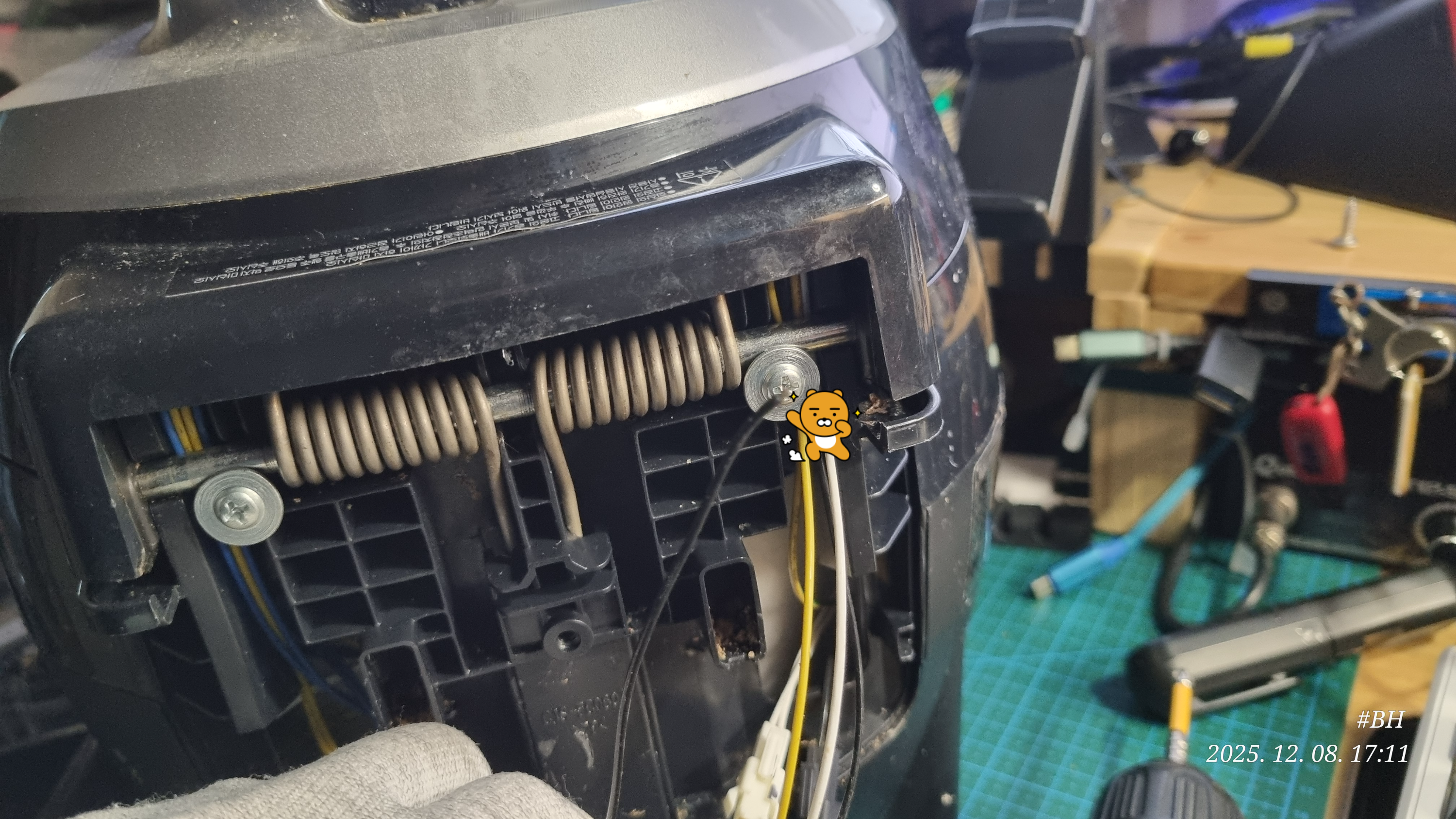
 

※ 아래는 뚜껑 안쪽 커버를 제거한 사진으로 커버를 제거할 때는 플라스틱 헤라를 이용해서 사진에 표시한 끄트머리 부분부터 틈을 벌려 가면서 열어야 한다.


2. 열림 불량

내부압이 남아있는 경우 열지 못하도록 하는 안전장치쪽에 문제가 있지 않았까 의심을 품고 다시 열어봤다.

뚜껑을 열어서 오픈레버가 연결되는 부분을 움직여 보니 걸리는 위치가 아래 그림에 곰돌이가 가리키는 곳이라는것을 확인했다.

밥솥 내부에 압이 남아있는 경우 사진의 은색 원형 막대가 튀어 나오고 그곳에 걸쇠가 걸리면서 열림을 제한하는 방식이다.
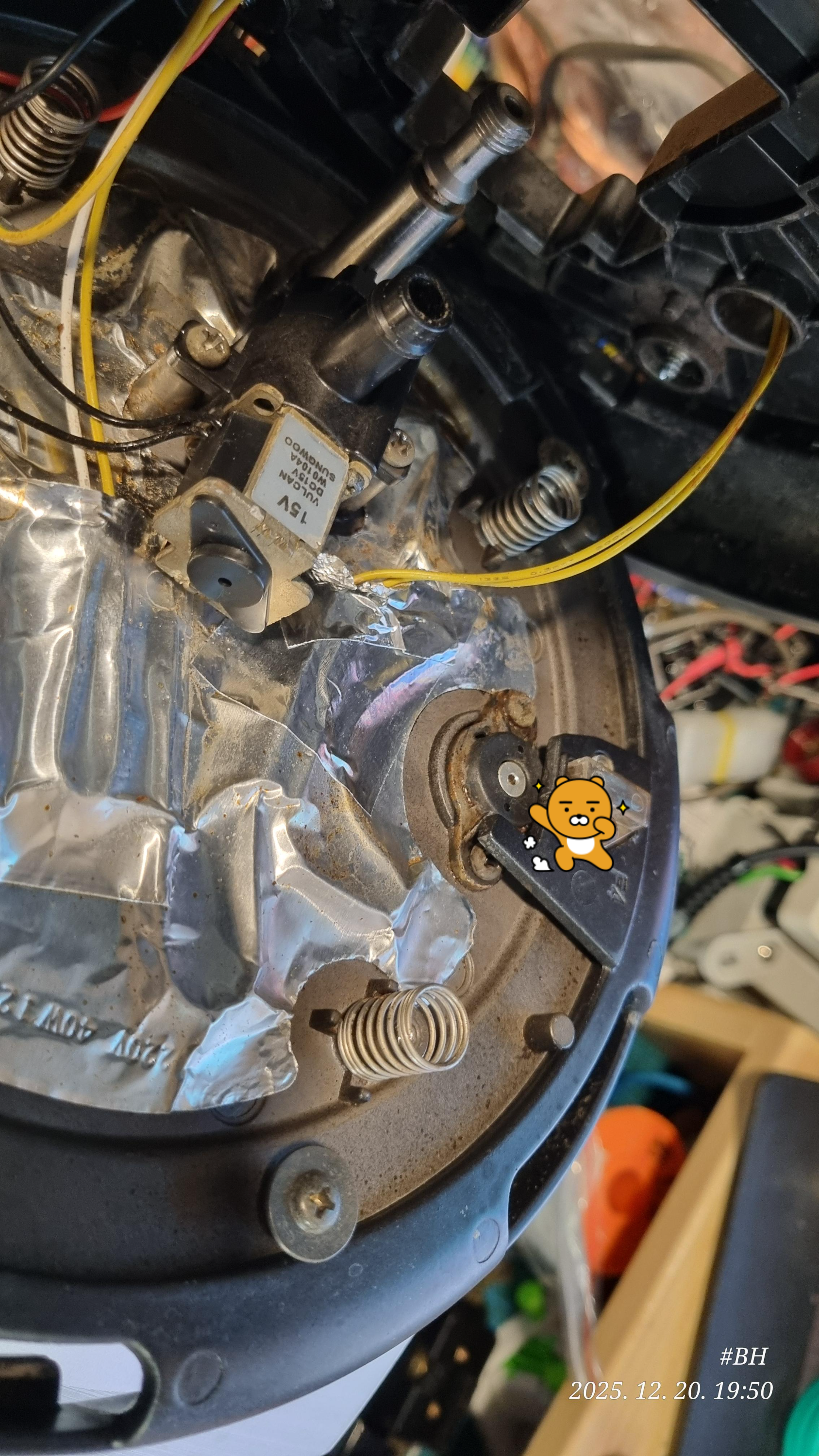
 

뚜껑 밑면 해당 부분에 압력을 가하면(눌러보면) 명확하게 이해 된다.

주의 : 실리콘 소재 얇은 막이므로 뾰족한것으로 누르다가 구멍 나면 제 기능을 할 수 없게 된다.


안쪽에서 눌러보니 이물질이 들어가 있음을 확인하고 나사 2개를 풀고 분리하여 부드러운 칫솔로 세척했다.

※ 글을 쓰는 지금 생각해보면 뚜껑을 분해하기 전에 먼저 이 부분을 눈으로 확인하고 눌러도 보고 내부 이물질이 있음을 확인할 수 있을것 같다.
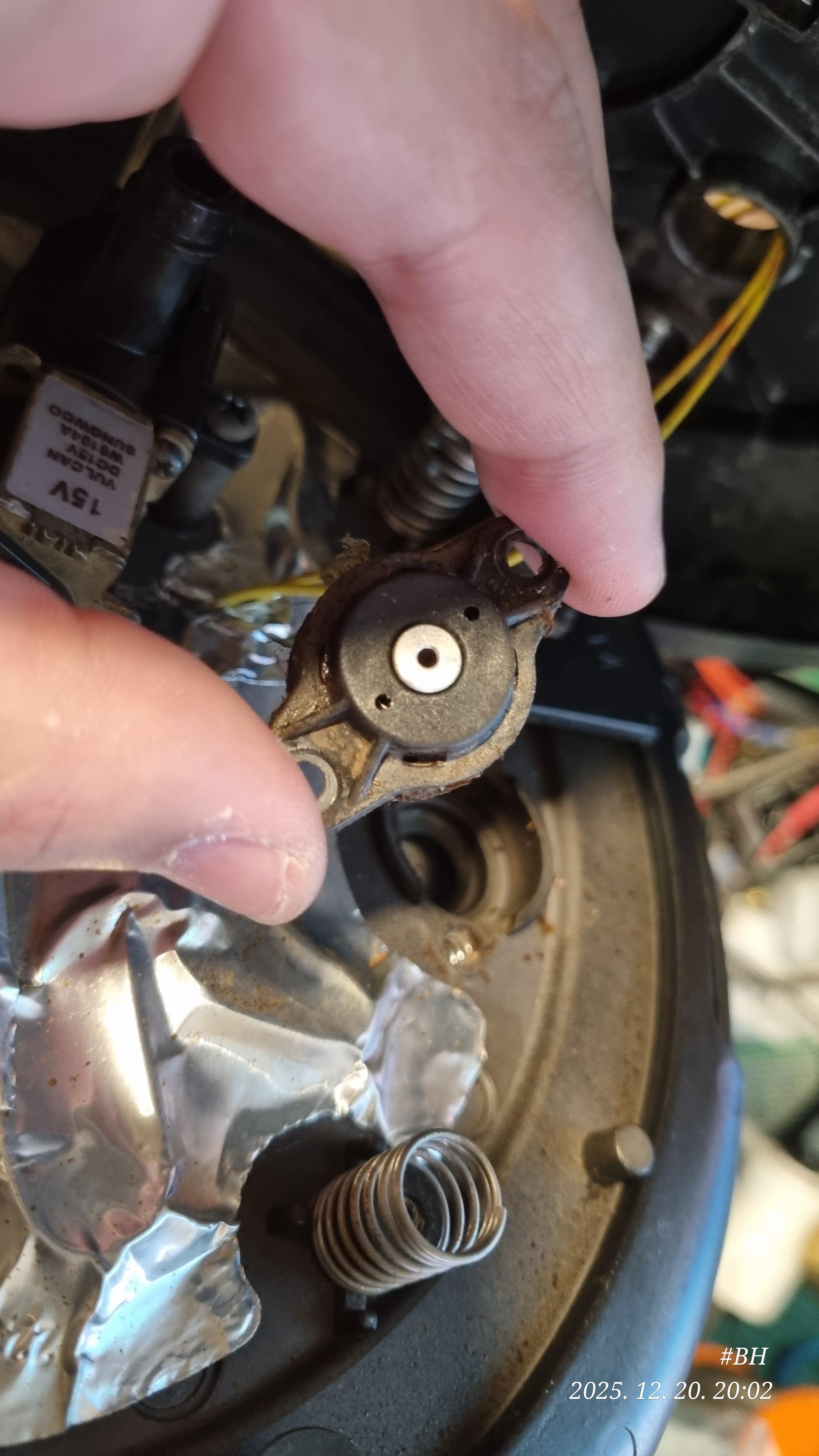


실리콘 소재 막이 변형되지 않는한 교체할만한 부품은 아닌것같다.

스프링을 당겨서 장력도 조금만 늘려주고(너무 늘리면 부작용 발생할것으로 예상됨) 원래대로 장착 후 안쪽에서 잘 움직이는지 눌러본다.


이제 다시 조립하면 완료.


글을 쓰는 현재까지는 문제가 없다.


■ 점검 방법

1. HA서버 장치 켜져 있는 상태에서 EW11 장치 전원 ON

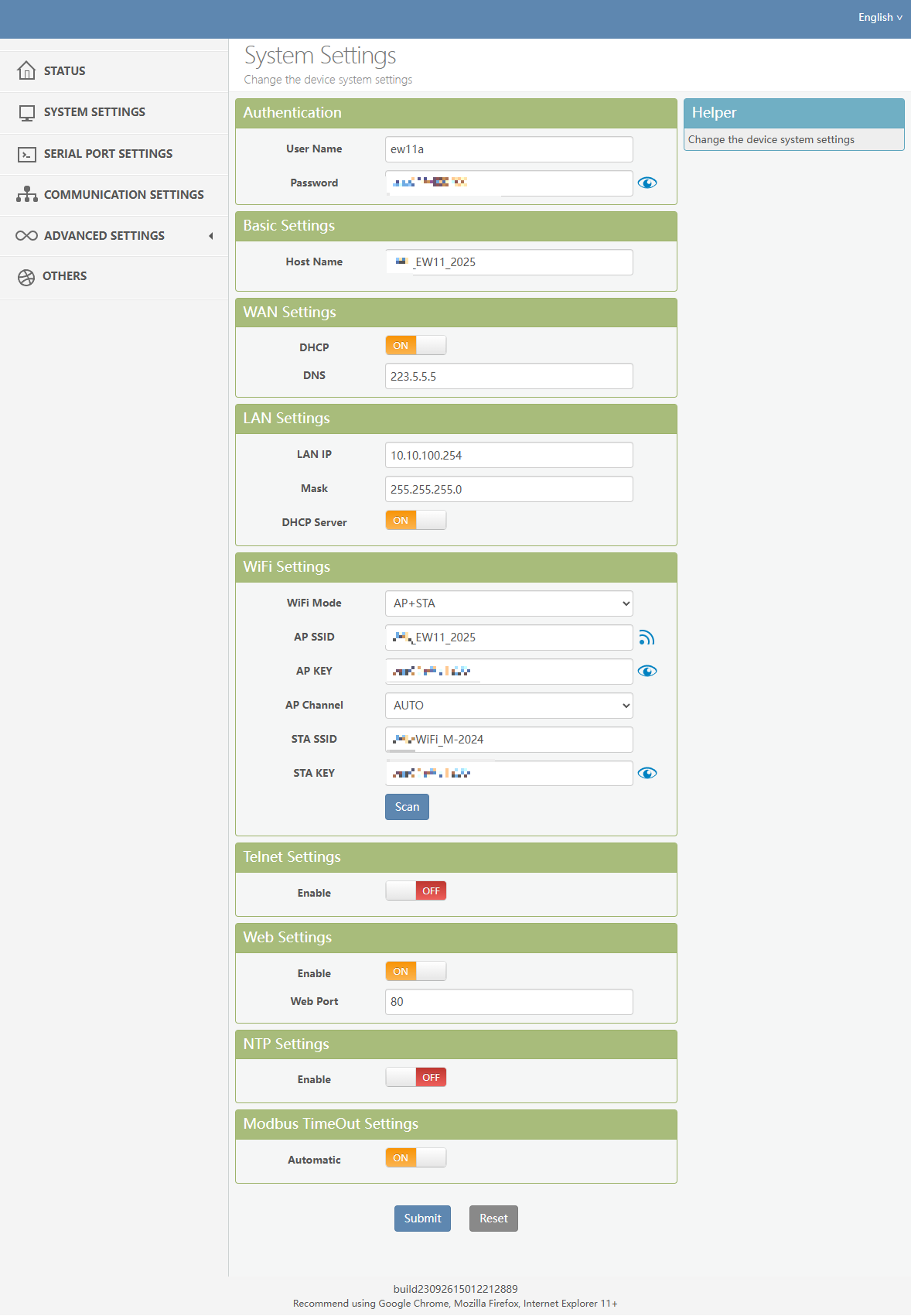
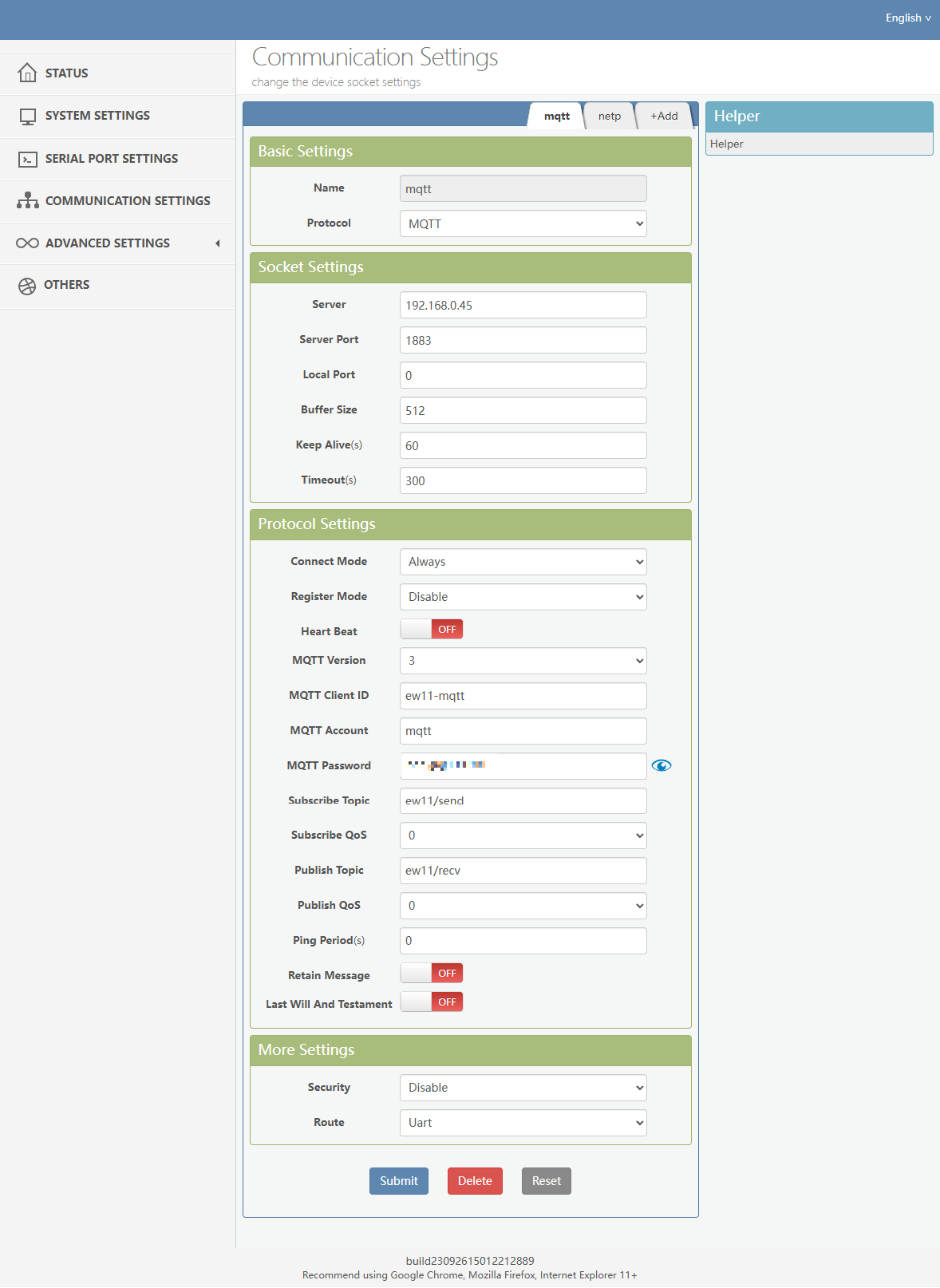
2. EW11 웹페이지("192.168.0.102") 접속 > EW11 로그인 > 아래 그림의 설정값 확인

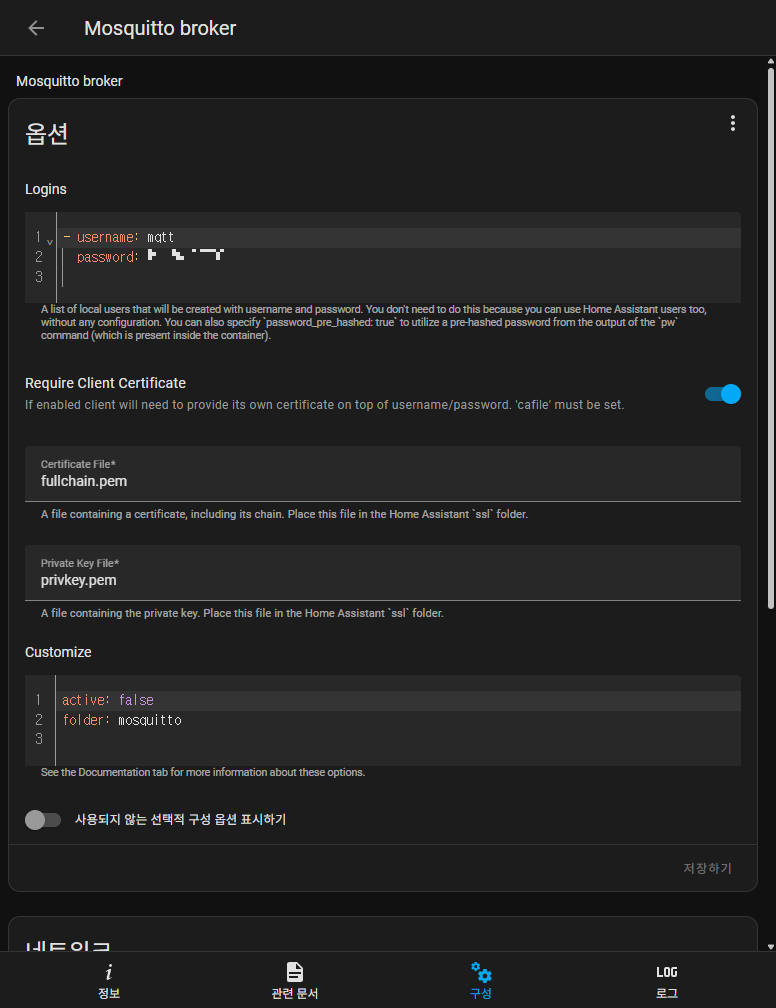
3. HA 웹페이지("192.168.0.45") 접속 > 설정 > 애드온 > "COMMAX Wallpad Addon by ew11-mqtt" 들어가서 설명 읽고 구성 내용 확인

  ※ EW11, COMMAX Wallpad Addon by ew11-mqtt 구성, Mosquitto broker 구성에서 IP, 패스워드 등 일치 확인

4. COMMAX Wallpad Addon by ew11-mqtt 시작 > 로그 / 웹UI열기에서 정상 작동 확인


※ COMMAX Wallpad Addon 설치 방법

1. 웹브라우저에서 192.168.0.45 접속 > HA 로그인 > 설정 > 애드온 > 애드온 스토어 > 우측 상단 ... 메뉴에서 애드온 저장소 > "https://github.com/wooooooooooook/HAaddons" 추가

2. 애드온 스토어에서 "Commax Wallpad Addon" 검색 > Install" 클릭 후 설치 진행


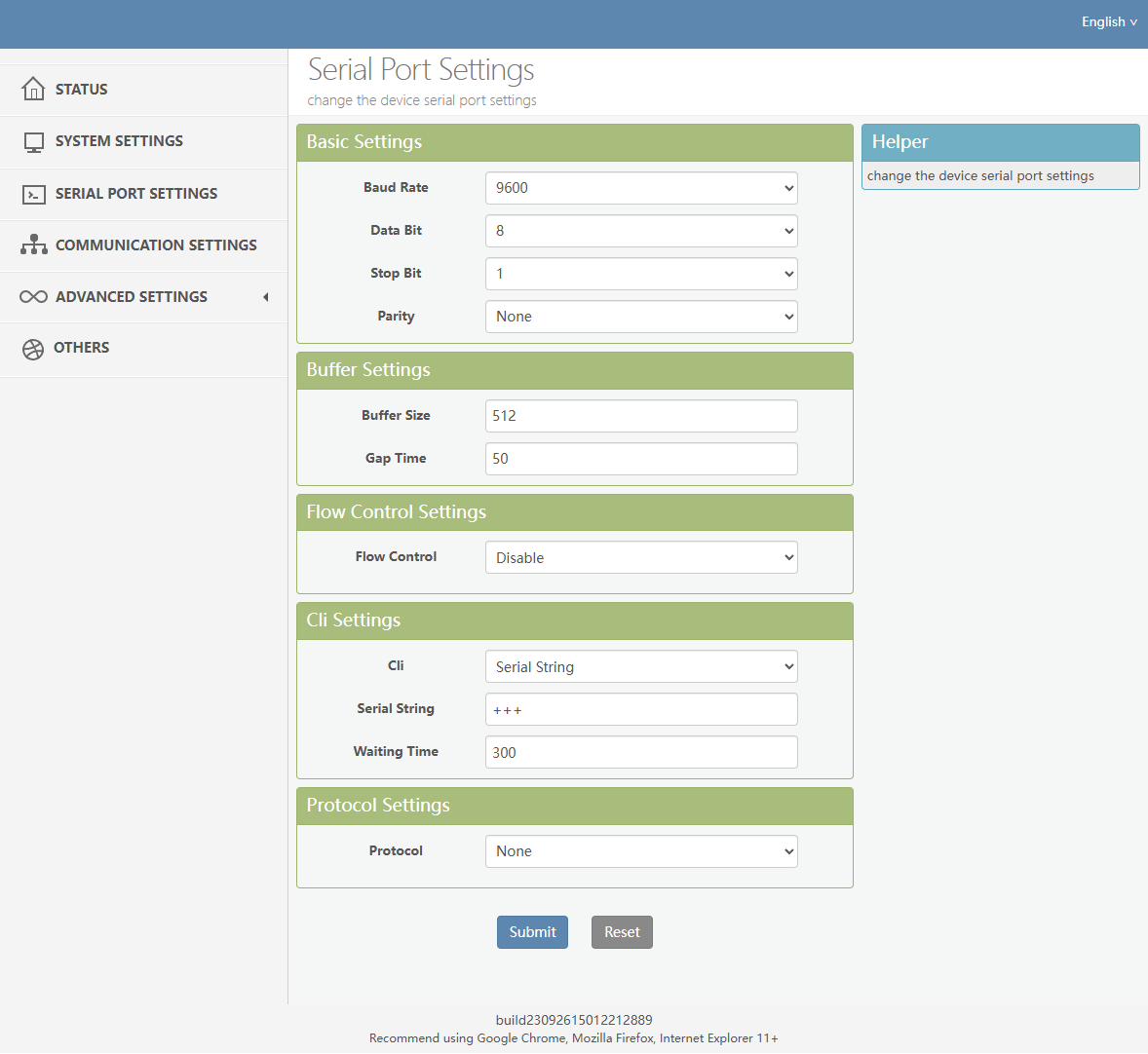
■ EW11 설정 화면


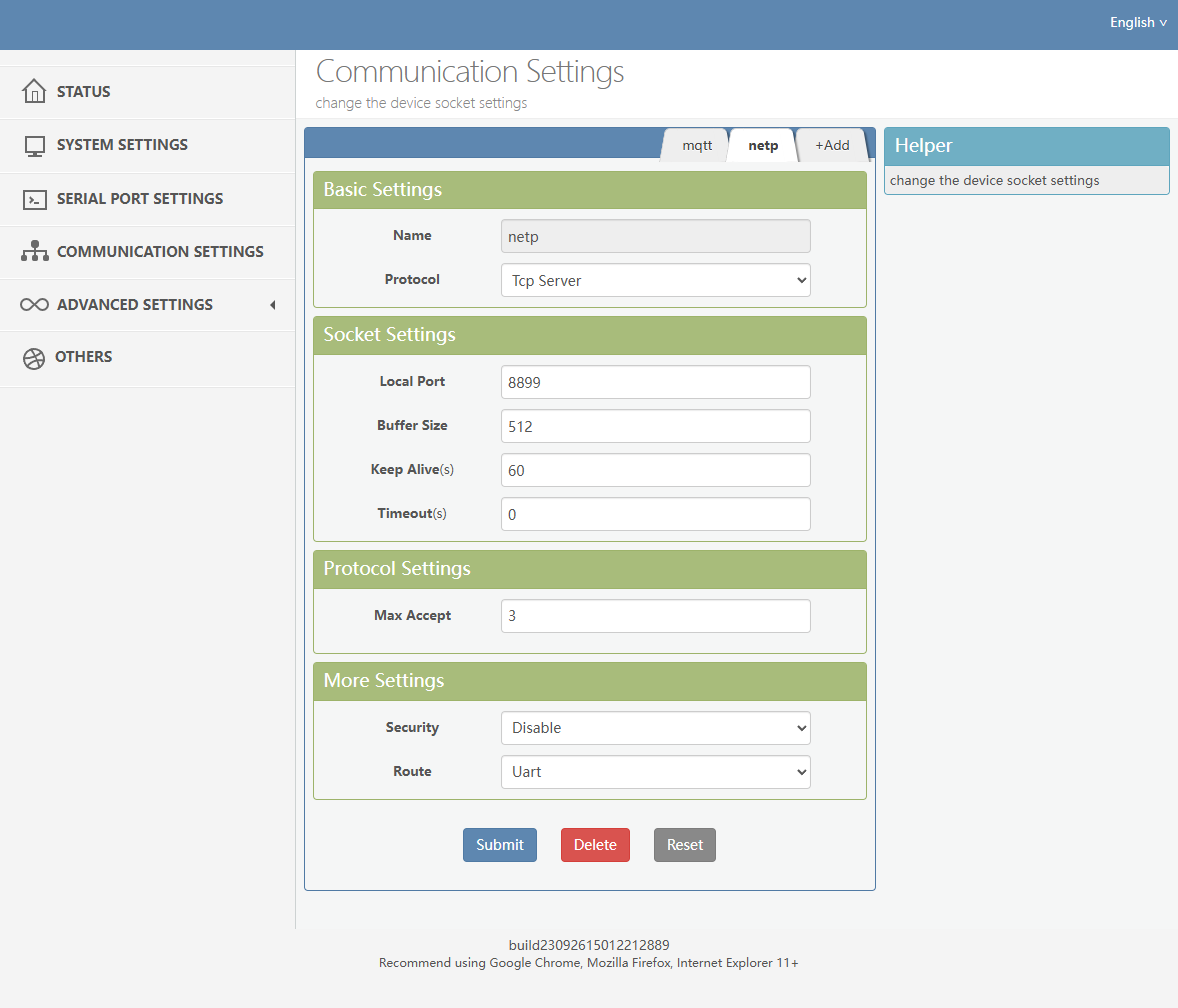
※ netp 설정은 이 글 내용과 관련 없음


■ Mosquitto broker 구성 화면


■ COMMAX Wallpad Addon 구성 화면


■ Smart Life(SL) 등록 장치 Home Assistant(HA) 연동

1. 스마트라이프 장치 다시 읽어오기

[HA] 설정 > 기기 및 서비스 >  Tuya > 계정 이름 우측 ... 메뉴 > 다시 읽어오기

2. 스마트라이프 연동 해제

[HA] 설정 > 기기 및 서비스 >  Tuya > 계정 이름 우측 ... 메뉴 > 삭제하기

3. 스마트라이프 연동 방법

[HA] 설정 > 기기 및 서비스 >  Tuya > 허브추가

[SL] 나 > 설정 > 계정 및 보안 > "사용자코드"를 [HA]에 입력 후 확인 >
[SL] 장치추가 스캔 후 [HA]에 등장한 QR코드 스캔


나중에 다시 복사할 때 보기 위해 기록해 둔다.


13.56 Mhz RFID 카드 복사하기

- 준비물 : Proxmark3 기기, uid 수정 가능한 RFID 카드


Ⅰ. Proxmark3 GUI Client 사용

1. Proxmark3GUI.exe  실행

2. 기기 연결하면 Port 자동 검색 됨 >  "Connect"

3. 원본 카드를 기기 위에 놓는다 > "Card Info" > 하단 [RawCommand] 탭으로 자동 이동 되면 UID 값을 복사해 놓는다

4. 하단 Mifare 탭으로 이동 >  "Check Default" > 우측 키 데이타 표출되면 정상 > " Dump" > [RawCommand] 탭에서 블록 데이타 읽고 파일로 저장되면 정상

  ※ 암호화 블록이 있는경우 "Nested"로 확인 가능

5. 원본 대신 대상 카드를 기기 위에 놓는다 > "Set Parameter" > 원본 UID 값 입력 > "OK" > "Restore"

  ※ PM3\Client 폴더에 key, dump 데이타 4개 파일 넣고 "Restore" 가능

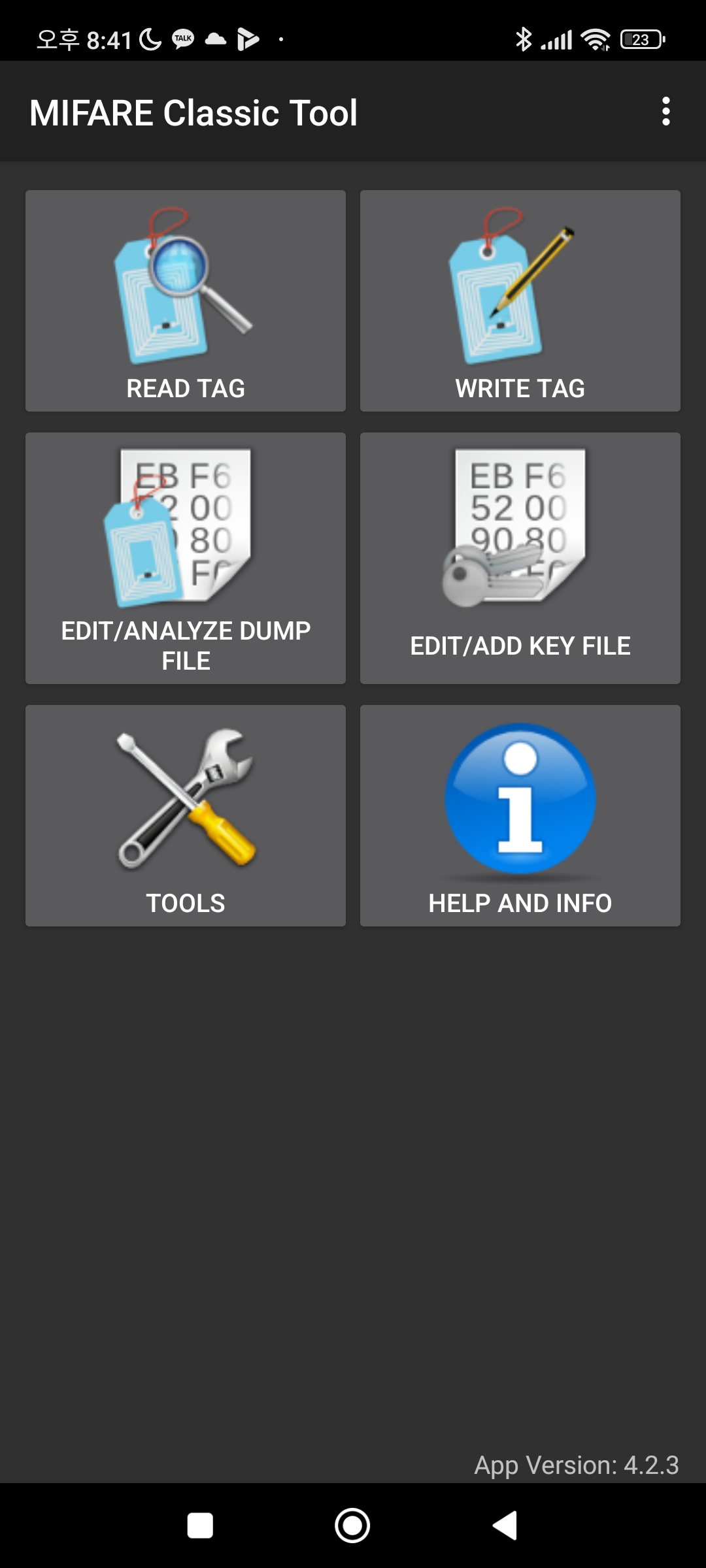
  ※ UID 입력 실패하는 경우 NFC 기능 있는 휴대폰에서 Mifare Classic앱 설치 > 실행 > TOOLS >  Clone UID >  원본 태그 > 대상 태그


Ⅱ. Proxmark3 Client 사용

1. Proxmark3 실행

  - Proxmark3 장치를 PC에 연결 > 장치관리자에서 포트 번호 확인

  - \promark3 폴더 > pm3.bat 파일 편집 > "bash pm3 -p COM3"의 COM포트를 연결된 포트 번호로 변경

  - pm3.bat 실행


2. 원본 카드 정보 확인

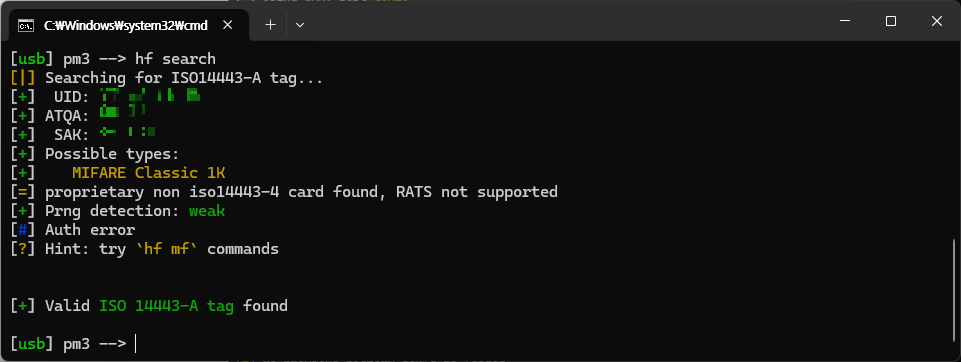
  - 원본 카드 장치 위에 놓고 "hf search"


"hf mf chk" 

"hf mf fchk"

"hf mf autopwn"

"hf mf csetuid -u [UID]"

※ UID 복사 실패하는 경우 NFC 기능 있는 휴대폰에서 Mifare Classic앱 설치 > 실행 > TOOLS > Clone UID >  원본 태그 > 대상 태그


2025년 6월 현재

GS칼텍스 주유쿠폰을 받았는데 삼성카드 추가 결제 시 쿠폰 사용 가능이라는 조건이 붙어 있다.

그리고 직원 결제 방법이라고 안내가 되어 있다.


어떻게 사용하는건가?


가장 가까운 GS칼텍스 주유소를 갔더니 마침 셀프 주유소라서 직원이 없다.

일단 해보자 하고 주유기를 보니 메뉴에 쿠폰+카드결제가 있고 바코드 인식기도 달려 있어서 시도해봤더니 잘됐다.


1. 주유기 초기 메뉴에서 쿠폰+카드결제 선택

2. 주유 금액을 쿠폰(30,000원) 금액보다 많은 예를들면 30,100원으로 설정

3. 그 다음 GS포인트 쿠폰이 있는지 물어보는데 이게 주유 쿠폰인줄 알고 바코드 인식 실패를 반복했다.

    주유 쿠폰이 아니고 포인트 쿠폰이므로 없으면 넘긴다.

4. 포인트 쿠폰 단계를 넘기면 주유 쿠폰 인식 메뉴가 나온다.

    휴대폰 화면을 밝게 하고 쿠폰 바코드를 바코드 인식기 앞에 10cm정도 떨어트려 들이대면 된다.

5. 이제 나머지 100원을 결제할 카드를 넣으라고하면 삼성카드를 넣고 주유하면 된다.

'생활정보' 카테고리의 다른 글

해외직구 관세 - 합산 대상 기준  (0) 2025.06.28


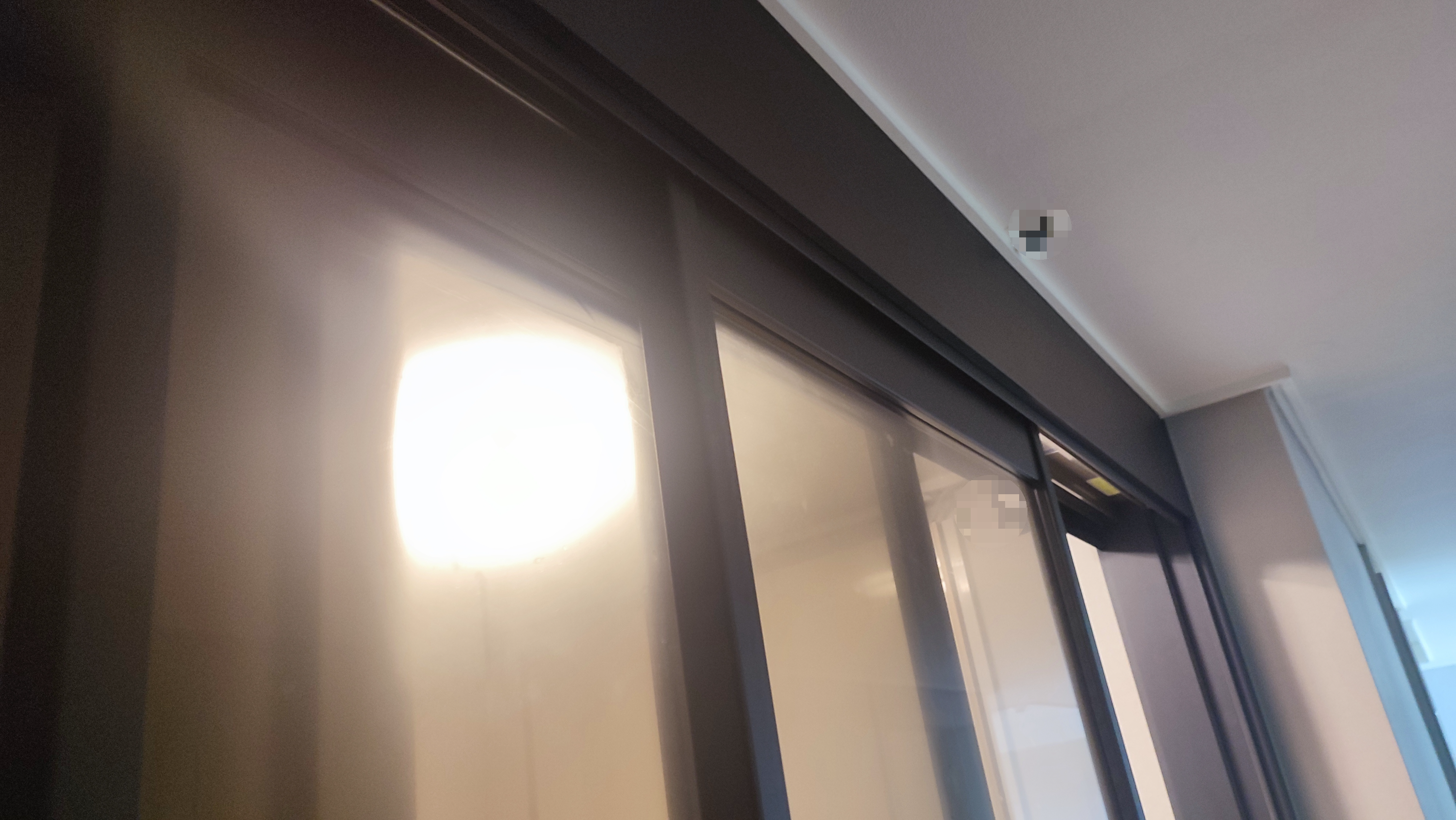
3연동 중문이 어느날 갑자기 오른쪽 문을 움직이면 나머지 2개문도 따라 움직여야하는데 연동이 되지 않는다.
위쪽에 뭔가가 잘못된것 같은데......

이번에도 역시 누가 언제 어떻게 그랬는지는 밝혀낼 수 없었다.

○ 대상 : 현관 3연동 슬라이딩 중문
○ 증상 : 문짝 한개가 연동 안됨
○ 시기 : 2025. 6.
○ 재료 및 도구
플라스틱용접기, 순간접착제, 에폭시접착제, 전동드라이버

○ 작업 과정
3개 중 1개가 분리되는 중문


원인을 찾기 위해 위쪽 슬라이드바와 레일이 있는 부분을 자세히 들여다본다.

 
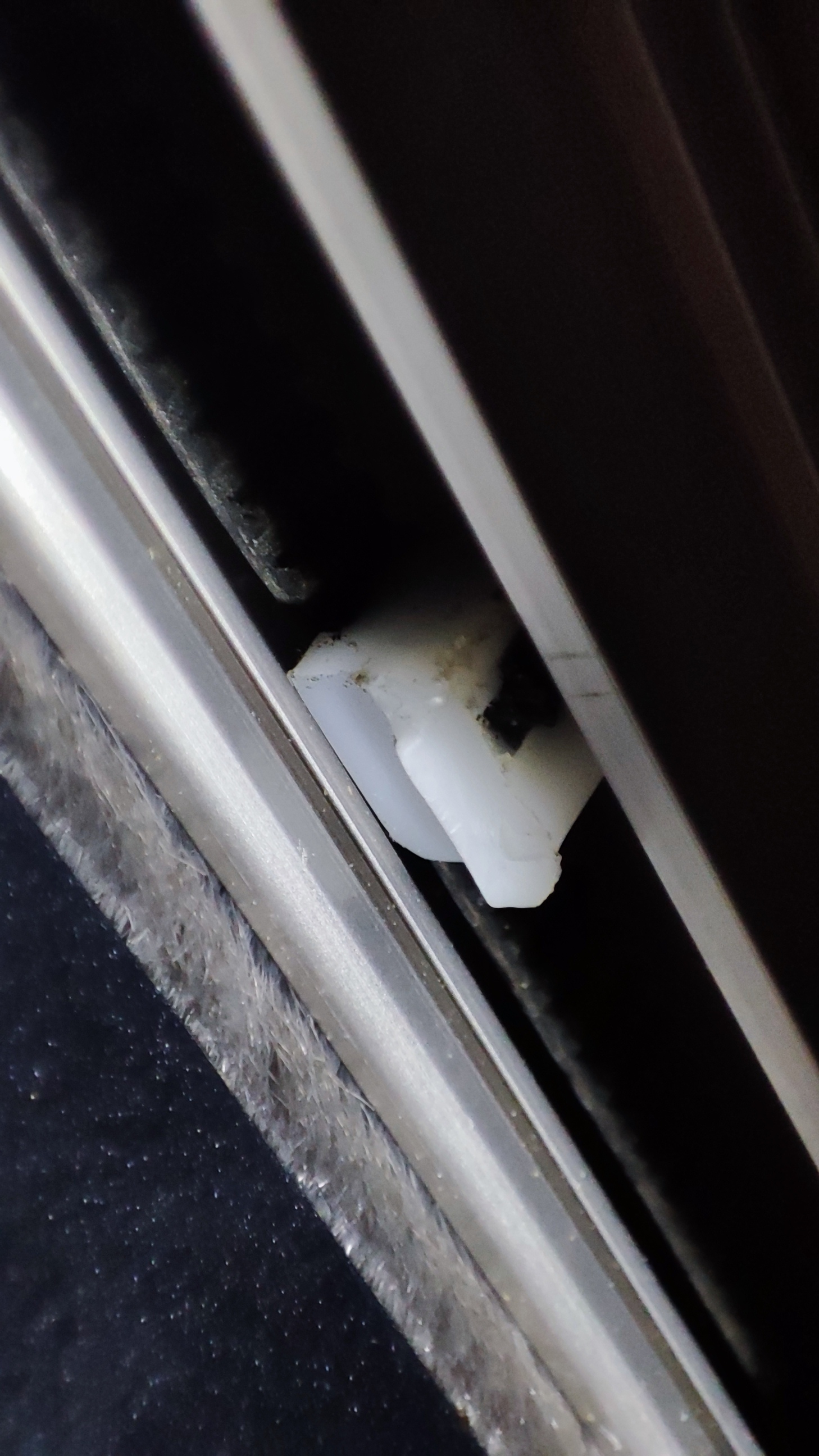
파손된 부품을 찾았다.

 
좀 더 자세히 파악하기 위해
- 문 3개를 창문처럼 들어올려 빼내고
- 위쪽 피스를 제거하고 레일이 있는 부분을 통으로 틀에서 분리 했다.
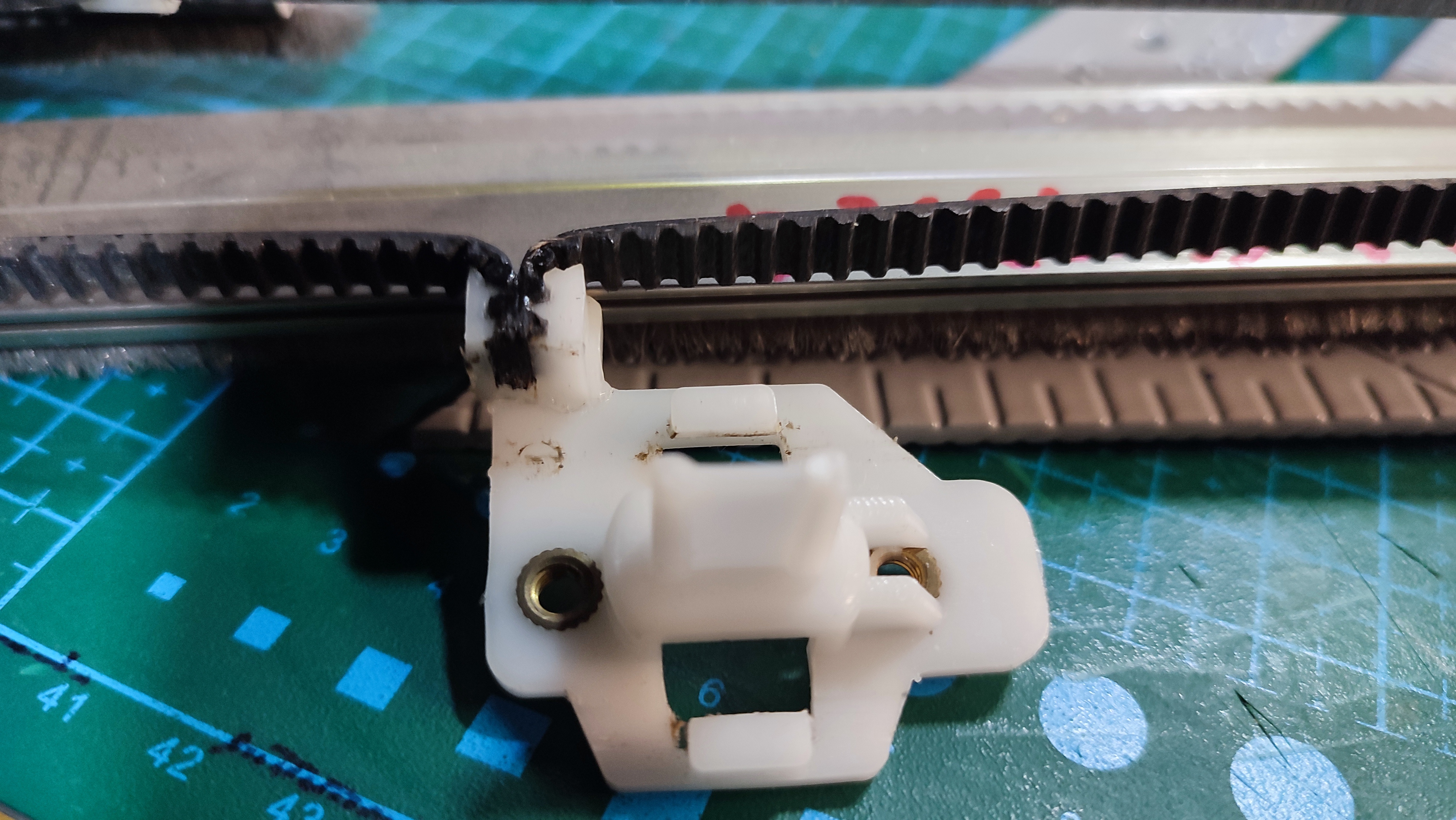
톱니고무밸트와 문짝 슬라이드바를 이어주는 플라스틱 부품이 부서져있다.  


부품만 구하면 쉽게 고칠 수 있는 상황이므로 검색해봤는데 찾을수 없다.
전문수리업자들은 종류대로 가지고 있는것같은데 따로 팔지는 않는것 같다.
폐쇄적임이 느껴진다.
 
이제 생각나는 방법은
1. 플라스틱 부속 붙여보기
2. 호환될만한 3연동 상단 레일을 통으로 구입하기
3. 최후의 방법은 설치한 업체에 의뢰하기
 
1번으로 시도해본다.
레일에서 슬라이드바를 분리하고 부서진 플라스틱 부속을 순간접착제로 붙인다.


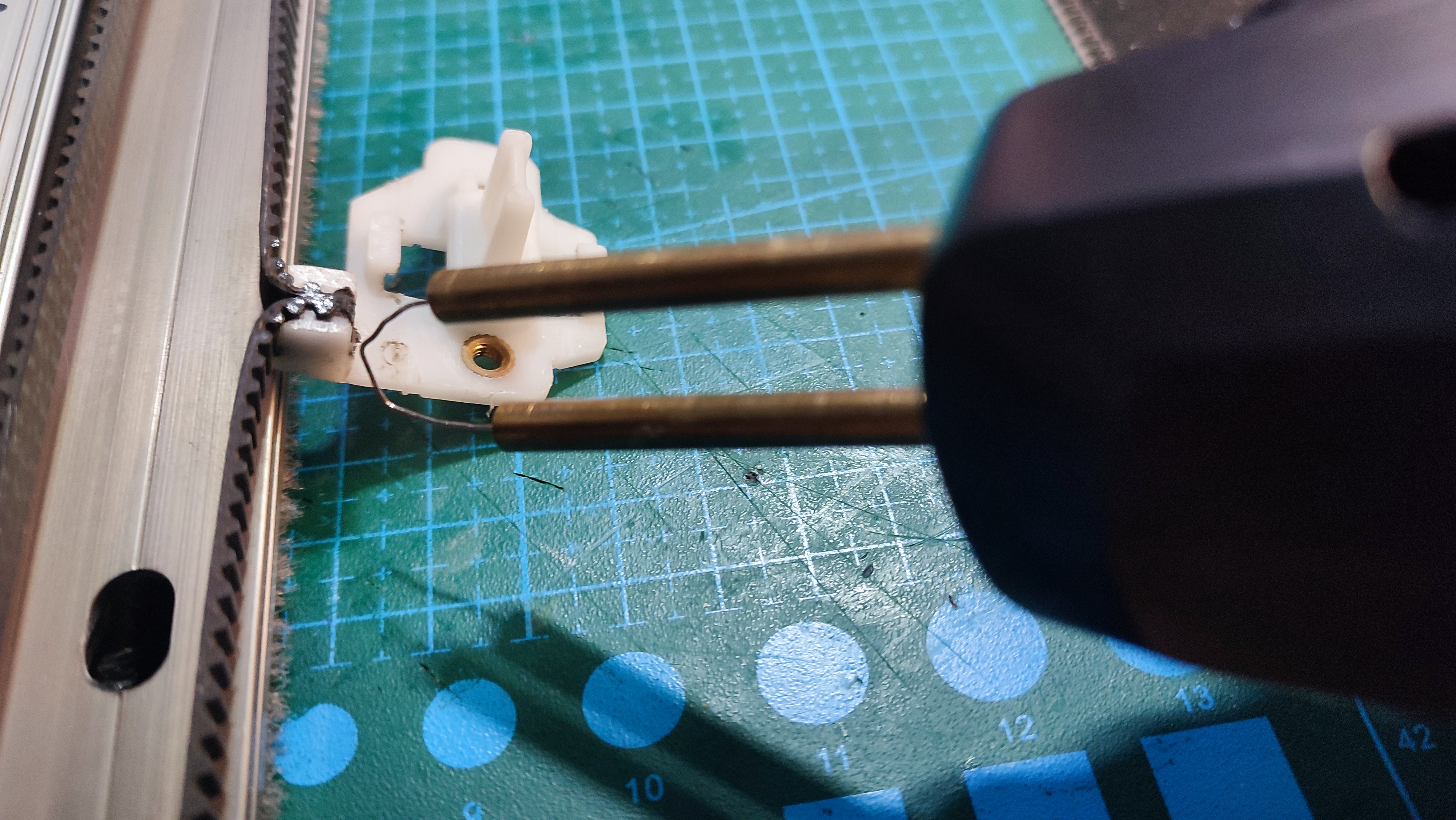
힘을 받으면 접합 부위가 떨어질 가능성이 매우 높기때문에 플라스틱용접기를 이용해서 철심을 심어준다.


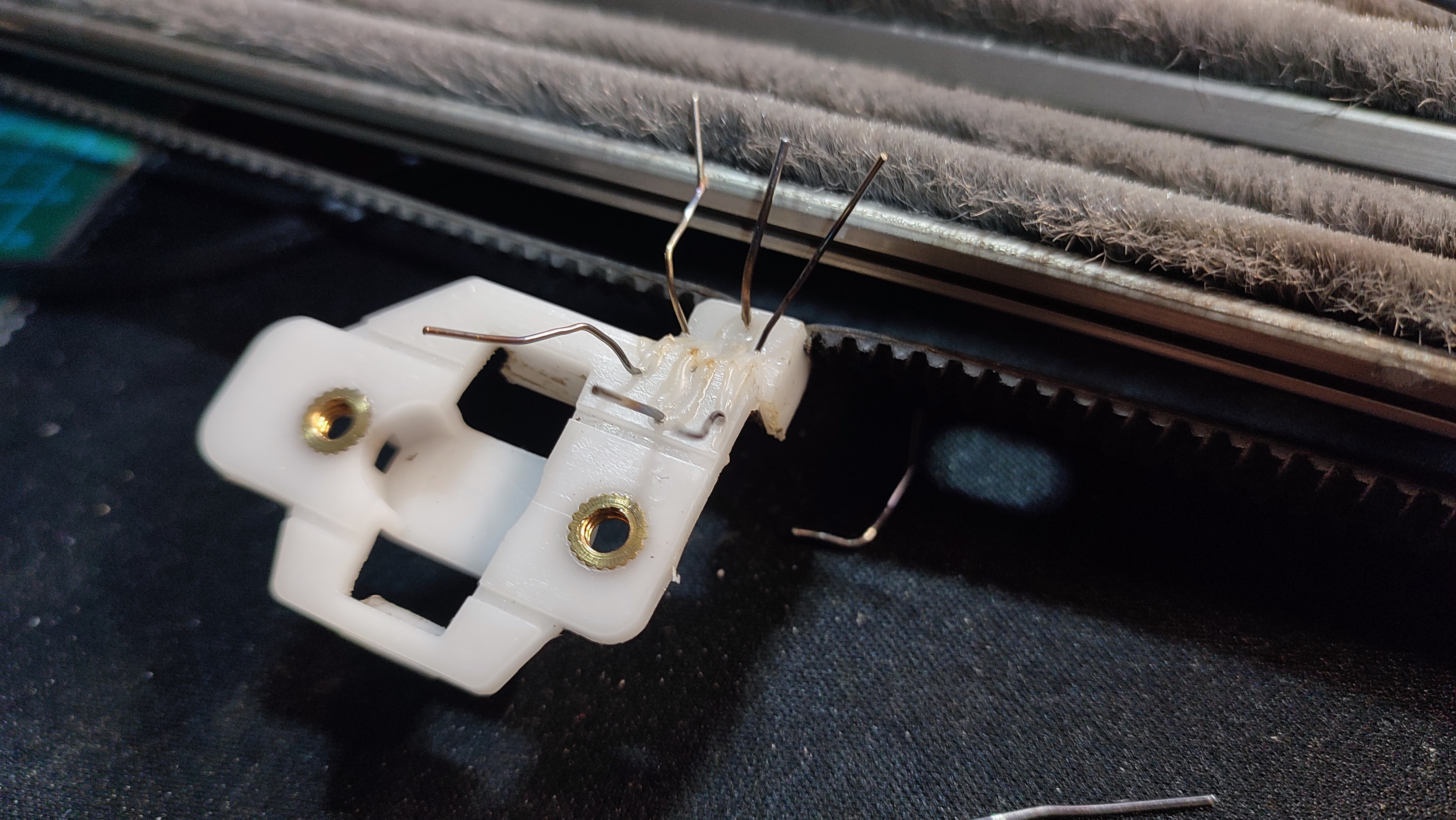
세 개를 나란히 심었다.

 
튀어나온 핀은 자르고
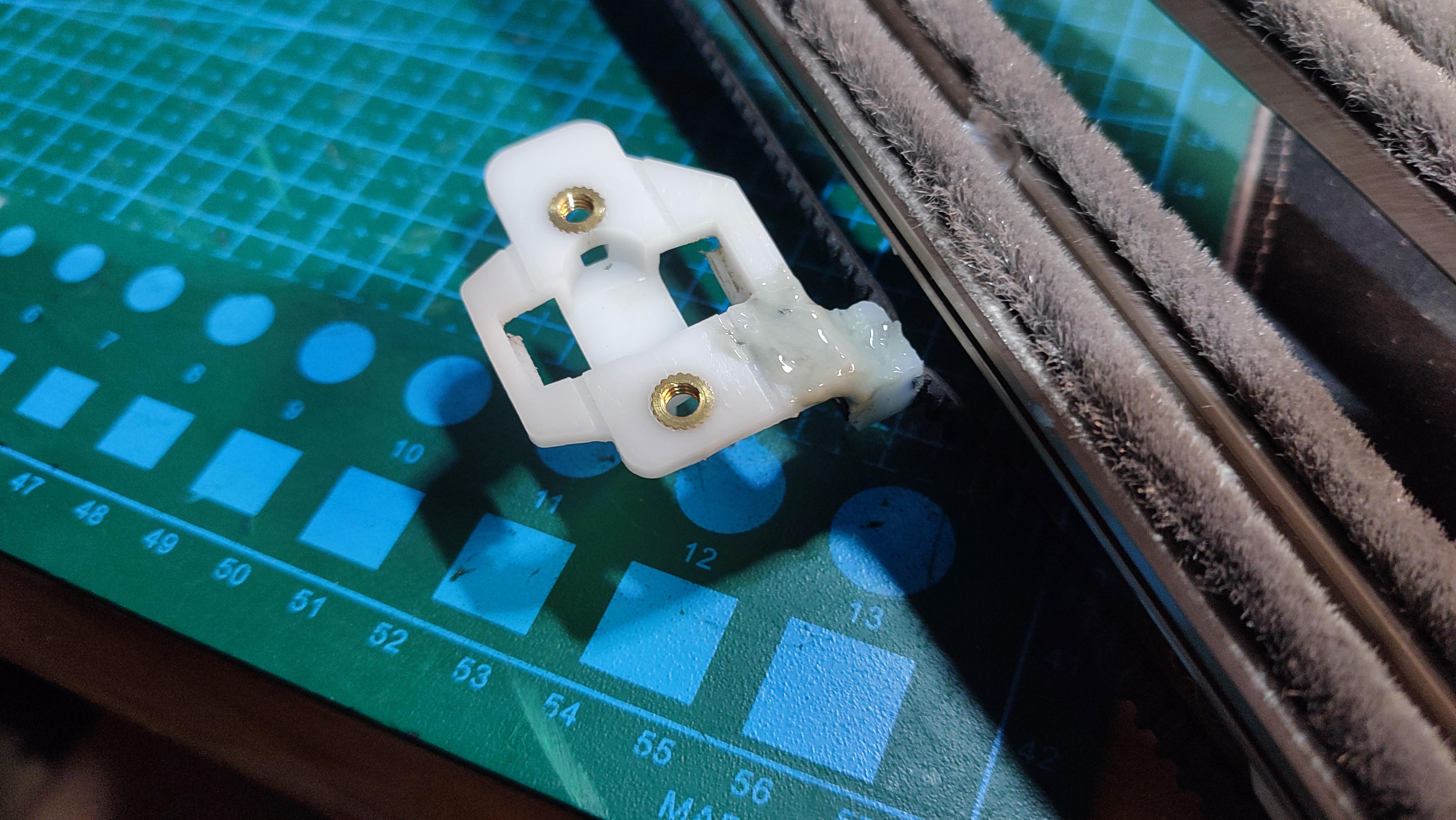
작동에 거슬리지 않는 두께로 에폭시접착제를 발라준다.

 
접착제가 마르기를 기다린 후 다음날 조립 완료


○ 결과
3개 문이 연동되어 문제없이 작동한다.
 
○ 기타 참고사항
- 뜯어보니 오래 쓰면 톱니고무밸트 등 다른 부분에도 문제가 발생할 장치로 보인다.
- 다음에는 상단 레일을 통으로 교체하는 방법을 찾아봐야겠다.
 

며칠동안 여러 물건을 직구했는데 공교롭게 모두 같은 날 국내로 들어오게 될것 같아서

관세 합산 대상 기준을 검색해 봤는데 아직도 입항일 기준이라는 틀린 정보가 많았다.


2025년 6월 현재, 해외 직구 시 합산과세 대상이 되는 경우는

1. 같은 패키지로 운송되는 경우
2. 같은 판매자에게 같은 날에 구매한 경우

※ 입항일이 같다고 무조건 합산대상이 되는것이 아님.


해외 직구 시 면세 기준은 자가사용물품으로 150달러(미국 200달러) 이하인 경우이고,

여러 상품을 구입한 경우 합산하여 위 금액을 초과하지 않아야 된다.

다른 한편으로는 어떤 이유인지 정확히 몰라도 여전히 입항일에 신경 쓰는 경우도 존재 하는것 같다.   


수입통관 사무처리에 관한 고시
[시행 2024. 9. 10.][관세청고시 제2024-43호, 2024. 9. 10., 일부개정]
 
제68조(합산과세 기준) 세관장은 규칙 제45조제2항제1호 단서에 따라 다음 각 호의 어느 하나에 해당하는 경우로서 각 물품의 물품가격을 합산한 금액이 제67조의 기준을 초과하는 때에는 관세면제 대상에서 제외하고 합산하여 과세한다.
   1. 하나의 선하증권(B/L)이나 항공화물운송장(AWB)으로 반입된 과세대상물품을 면세범위 내로 분할하여 수입통관하는 경우 
   2. <삭제>
   3. 같은 해외공급자로부터 같은 날짜에 구매한 과세대상물품을 면세범위내로 분할 반입하여 수입통관하는 경우 


'생활정보' 카테고리의 다른 글

GS주유쿠폰(삼성카드 추가 결제) 사용방법  (0) 2025.06.30

어떤식으로 작업을 했는지 남기기 위한 글.

거실벽에 붙어 있는 월패드에서 엘리베이터를 호출할 수 있지만 동선에 불편함이 있기때문에
'현관쪽에 엘리베이터 호출 버튼이 있으면 좋겠다'
 

대상 : 복도 벽, 엘리베이터 호출 기능이 있는 월패드
증상 : 엘리베이터 호출 전용 버튼이 없어서 불편함
○ 목표 : 현관쪽에 엘리베이터 호출 버튼을 만들고자 함
시기 : 2025. 3.
사용한 재료 및 도구
  - LED 버튼 스위치(자동복귀형),  석고보드 스위치용 지지대, 콘센트 맹커버(75mm x 122mm)
  - ESP32 보드, RS485 to TTL 보드, 미니정션박스, DC12V to DC5V Converter(ESP32 전원 공급용, 입력 2선 → 출력 Type C), 전선, 전선 커넥터
  - 인두기 등 납땜 도구, RJ45 압착기(랜툴)
  - WiFi 환경, eflin EW11a 장치,  PC, USB연결(A type↔C Type) 케이블
  - PC용 소프트웨어 : arduino IDE, Serial Port Monitor

작업 과정

1. EW11
  가. RJ45 전원과 통신 단자 각각 월패드에 연결하고 내부 WiFi 연결을 통해 환경값을 설정. RJ45 분배기 사용 가능.
  나. PC에서 'Serial Port Monitor' 프로그램을 실행 후 IP로 EW11에 연결하고 월패드 시리얼통신 전송값이 표출되는지 확인
  다. 'Serial Port Monitor' 프로그램에서 엘리베이터 호출 코드를 송신해보고 실제로 호출되는지 확인한다.

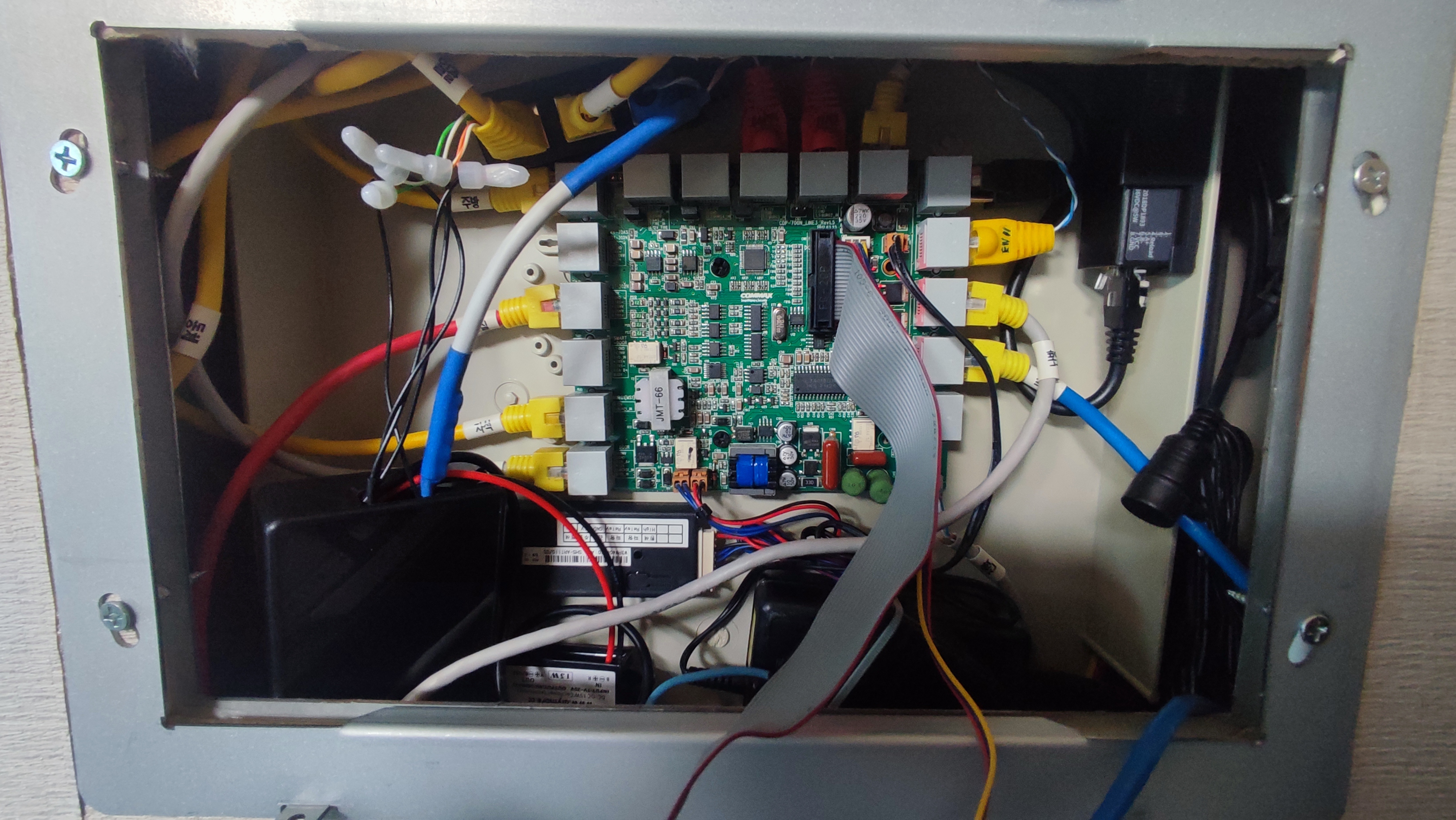
EW11과 연결 케이블 : 빨간색은 12V 전원 연결, 노란색은 시리얼통신 단자에 연결
월패드와 연결한 EW11

 
2. EPS32
  가. 전원(Type-C USB단자 사용)과 버튼스위치, 버튼스위치의 LED, 시리얼통신을 위해 사용할 핀을 미리 정한다.
  나. USB케이블로 ESP32보드를 PC에 연결하고 'arduino IDE'의 Tools 메뉴에서 COM Port와 ESP32 종류를 설정.
  다. 'arduino IDE'에서 소스코드를 적절하게 작성한 후 EPS32에 업로드 후 PC연결 케이블은 제거


  ※ 소스코드 예제

- ezButton 라이브러리를 이용해서 버튼의 LED 밝기를 쉽게 조절할 수 있었다.

- 디버그 모드를 정의하고 실제 엘리베이터 호출 대신 집안 전등으로 실험을 했다.

- 주변 다른 전자기기에 의해 버튼 누름 신호가 발생되어 버튼을 일정 시간 이상 눌러야 호출 되도록 하였다.

#include <ezButton.h>
 
//#define _MY_DEBUG   // 디버그 모드로 컴파일하고 싶을 경우 정의

#define BTN_PRESS_TIME 500  // 실행을 위해 버튼 누름 최소 유지값(ms)
#define NUM_EVCALLS 3    // EV 호출 반복 횟수
#define RS485 Serial1
#define PIN_LED_BTN 3 // 버튼LED 핀
#define PIN_RX 6    // ESP32 RX핀
#define PIN_TX 7    // ESP32 TX핀
#define PIN_LED_BUILTIN 8   // 온보드 LED핀 번호
#define PIN_BUTTON 10    // 버튼 핀
#define LED_BRIGHT_OFF 0   // LED밝기 - 꺼짐
#define LED_BRIGHT_LOW 5   // LED밝기 - 약
#define LED_BRIGHT_MID 10   // LED밝기 - 중
#define LED_BRIGHT_HIGH 255 // LED밝기 - 강

ezButton button(PIN_BUTTON);

unsigned long n_pressTime;
unsigned long n_releaseTime;
long n_durationTime;

void setup()
{
  Serial.begin(115200);   // USB시리얼통신 115200 bit/s 속도로 시작
  RS485.begin(9600, SERIAL_8N1, PIN_RX, PIN_TX);  // 추가 시리얼통신(RS485) 시작

  delay(1000);   // 시리얼 포트 초기화를 위한 대기

  button.setDebounceTime(50); // set debounce time to 50 milliseconds
  pinMode(PIN_LED_BTN, OUTPUT);   // 버튼LED 설정
  analogWrite(PIN_LED_BTN, LED_BRIGHT_LOW);       // 버튼LED 초기값 약간 켜짐

  n_pressTime = 0;
  n_releaseTime = 0;
  n_durationTime = 0;

#ifdef _MY_DEBUG
  Serial.println("If you have compiled in debug mode, you will see this message.");
  Serial.println("Setup()");
#endif
}

void loop()
{
  button.loop(); // ezButton - MUST call the loop() function first

  if(button.isPressed())
  {
    n_pressTime = millis();
#ifdef _MY_DEBUG    
    Serial.println("The button is pressed");
    Serial.println(n_pressTime);
#endif    
    analogWrite(PIN_LED_BTN, LED_BRIGHT_MID);

  }else if(button.isReleased()){
    n_releaseTime = millis();
#ifdef _MY_DEBUG    
    Serial.println("The button is released");
    Serial.println(n_releaseTime);
#endif    
    n_durationTime = n_releaseTime - n_pressTime;   // 버튼 누르고 있었던 시간
    // 버튼 누르고 있는 시간이 최소 요구값보다 클 때 실행
    if(n_durationTime > BTN_PRESS_TIME)
    {
      analogWrite(PIN_LED_BTN, LED_BRIGHT_HIGH);
      send_EVCallMsg();   // EV콜 메시지 보내기
      analogWrite(PIN_LED_BTN, LED_BRIGHT_LOW);
    }else{
      analogWrite(PIN_LED_BTN, LED_BRIGHT_LOW);
    }
  }
}

void send_EVCallMsg()
{
#ifndef _MY_DEBUG
  byte arr_sendData[] = {0xA0, 0x01, 0x01, 0x00, 0x08, 0x15, 0x00, 0xBF};  // EV호출 명령 패킷
#else
  byte arr_sendData[] = {0x31, 0x03, 0x01, 0x00, 0x00, 0x00, 0x00, 0x35};  // 전등3 켜기 명령 패킷
  Serial.println("send_EVCallMsg()");
#endif
 
  int i;

  for(int i=0; i<NUM_EVCALLS; i++)   // EV콜 패킷 반복 송신
  {
    RS485.write(arr_sendData,8);
    RS485.flush(); //8바이트를 다 전송할때까지 대기
    delay(300);
  }

#ifdef _MY_DEBUG
  for(i=0; i<sizeof(arr_sendData); i++)
  {
    Serial.println(arr_sendData[i], HEX);
  }
#endif

  delay(1500);
}

 
  라. GND와 지정 입출력핀에 버튼 스위치 연결
  마. RX, TX 핀을 'RS485 to TTL' 보드 입력 핀에 각각 연결
  바. 'RS485 to TTL' 출력 핀을 월패드 하위 연결장치 포트 (RS485통신)에 연결, RJ45 분배기 사용 가능.
  사. 월패드의 12V 출력 → DC컨버터 → USB type-c포트를 통해 ESP32에 DC5V 전원 공급

ESP32(오른쪽)와 RS485 to TTL(왼쪽)
미니정션박스에 들어간 ESP32(왼쪽 아래) 배선 완료


3. 확인
  - ESP32에 연결한 버튼스위치를 누르고 엘리베이터가 호출되는지 확인. 안되는 경우 'Serial Port Monitor'를 통해 엘리베이터 호출 값이 정상적으로 월패드로 전송되는지 확인.
 
4. 버튼 스위치 벽에 부착
  - 적절한 동선과 월패드로부터 전선을 연결할 수 있는 위치를 정하고 '석고보드 스위치 지지대' 크기에 맞춰 밑그림을 그려놓고 공업용 카타칼로 석고보드를 자른다. 석고보드는 쉽게 부스러지기 때문에 석고보드 자른면에 투명 에폭시 접착체를 바르고 굳을때까지 기다렸다.  ※ 전원 공급과 미관 때문에 유선으로 변경했다. 전선 연결이 어려우면 무선 방식도 가능하다.
  - 안쪽에 금속판이 있어서 전동드릴로 구멍을 뚫었다. 석고보드지지대 없이 더 단단하게 고정할 수 있게 되었다.
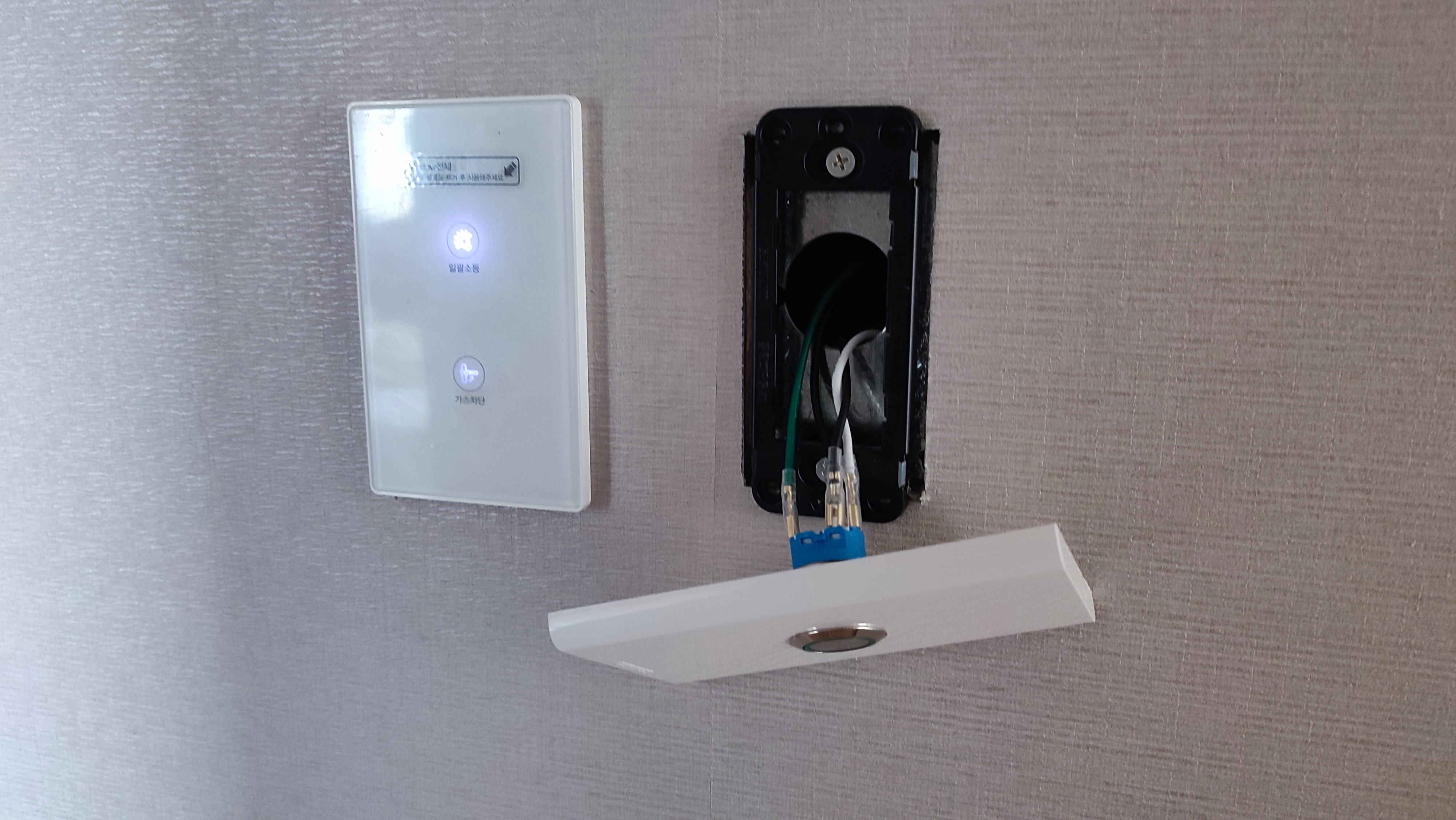
  - 맹커버에 구멍을 뚫어 스위치를 붙이고 월패드로 이어진 전선(스위치 +, -, LED +, -)을 스위치에 연결한다.
  - 이제 지지대에 부착하면 완성이다.

버튼 스위치(오른쪽) : 왼쪽 기존 스위치가 월패드와 연결되어 있어 스위치버튼도 추가로 연결했다.
버튼 스위치(오른쪽)

 
결과
  - 신발 신기 직전에 엘리베이터를 호출 할 수 있게 되었다.
 
기능확장
  - 지그비(Zigbee) 4채널 무선 스위치를 이용하여 절전을 위해 ESP32는 06:00 ~ 01:00까지 자동으로 전원이 켜지고, EW11은 핸드폰으로 전원을 제어할 수 있도록 설정하고,
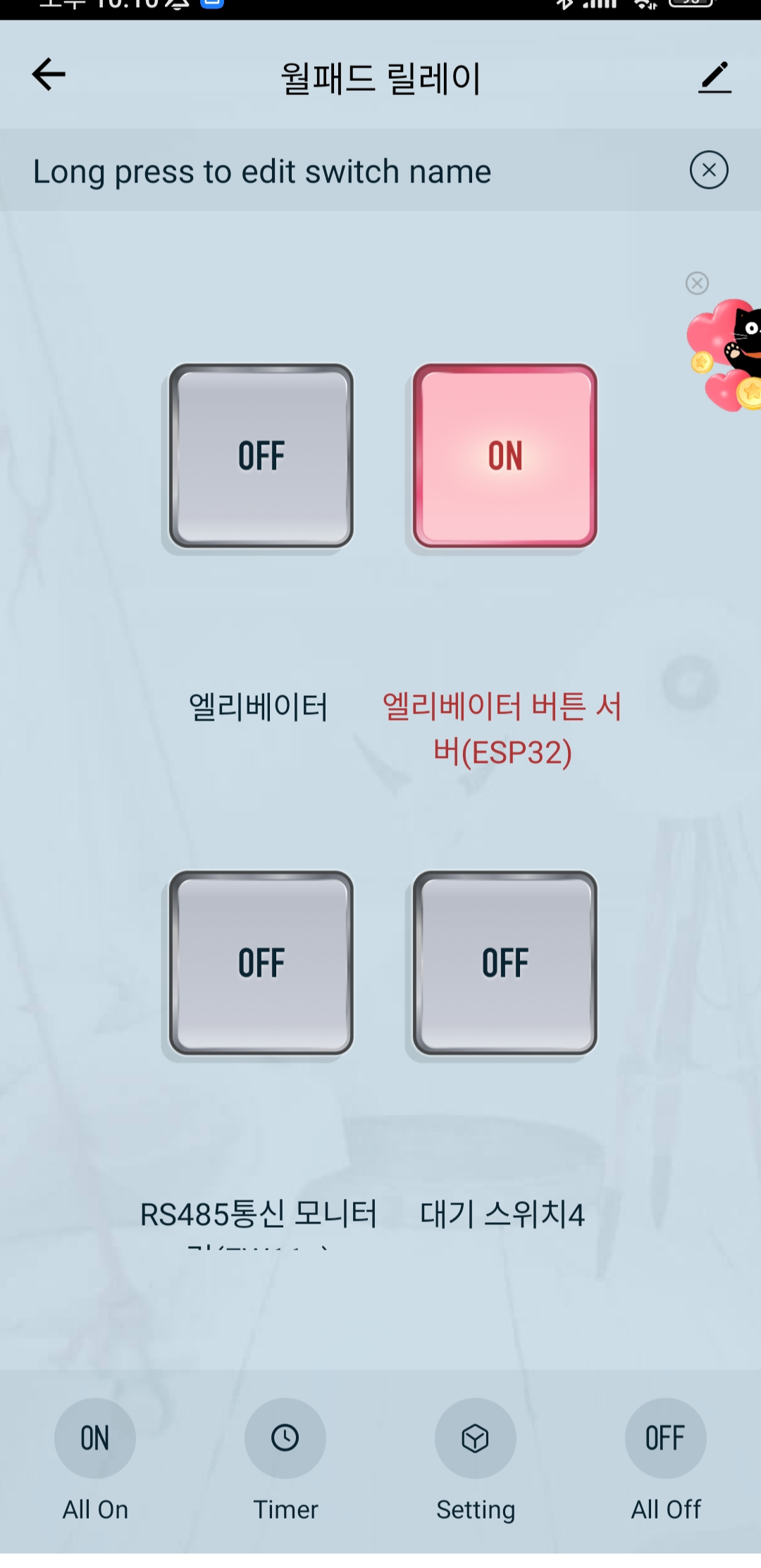
  - 채널 한개는 엘리베이터로 이름을 정하고 호출 버튼 배선에 연결하여 핸드폰으로도 호출할 수 있도록 하였다.
  - 나아가서 이 엘리베이터 채널을 구글홈, 구글어시스턴트와 연동하여 핸드폰으로 "오케이 구글" > "엘리베이터 호출해줘" 또는 "엘베 호출" 음성 명령으로 호출 버튼 누름 역할을 하도록 설정했다.
 

음성 호출 명령
(구글어시스턴트)

인터넷

와이파이공유기

지그비 허브

지그비 스위치

ESP32

월패드

아파트 서버

엘리베이터


4ch 지그비 스위치 설정 화면


기타 참고사항 
  - 엘리베이터 호출 코드는 월패드 제조사마다 다르다.
  - 호출 버튼을 만들기위해 쓸데없이 호출하면 민폐가 될 수 있다.
  - 아파트 서버와 연결된 월패드에서는 호출하기 전에도 승강기가 현재 머물고 있는 층이 나오는데, 집안 내부에서 사용되는 RS485 신호는 호출 후 현재 층값이 띄엄띄엄 수신되는 한계가 있기 때문에 이 방식으로는 '현재 층 표시창' 구현에 실익이 부족하다.
  - 검증된 기성품이 아니기 때문에 내구성을 장담할 수 없고, 한번씩 호출되지 않는 경우가 발생해서 신뢰가 가지 않는다. 제대로 호출되면 층 정보가 포함된 특정 코드가 수신되는데 그것을 이용하면 되지 않을까 생각했다. 하지만 그것도 일정하지 않고 예를들어 만약 정상 호출됐는데 마침 승강기가 현재 층에 있거나해서 층 정보가 담긴 특정 코드가 수신되지 않는다면 계속 호출하는 문제가 발생할 것이다. 승강기는 공용장치라서 충분한 테스트가 어렵고 데이타 정합성이 부족해보이는 RS485 방식으로는 한계가 있기때문에 일단은 여기서 끝내기로 했다.

  - 참고로 EW11을 통해 월패드에 연결된 다른 하위 장치들(전등, 환기, 가스차단기 등)도 제어할 수 있지만 아직은 월패드 제조사의 휴대폰 앱으로 충분하다.


  - 참고 페이지

https://cafe.naver.com/koreassistant


HomeAssistant : 네이버 카페

스마트홈에 관심이 많은 순수한 사람들의 모임. 셀프인테리어, 스마트홈 인테리어, IOT. 홈iot,홈네트워크

cafe.naver.com


https://newbiely.kr


임베디드 시스템 튜토리얼

이 웹사이트은 초보자가 임베디드 시스템 를 배우기 위해 헌신되었습니다. 여러분은 다음을 배울 것입니다: 센서/액추에이터가 어떻게 작동하는지, 센서/액추에이터를 임베디드 시스템 에 어떻

newbiely.kr


https://arduinogetstarted.com


Arduino Tutorials for Beginners | Arduino Getting Started

This website is dedicated for beginners to learn Arduino. You will learn: how sensors/actuators work, how to connect sensors/actuators to Arduino, how to program Arduino step by step. The detail instruction, video tutorial, line-by-line code explanation ar

arduinogetstarted.com


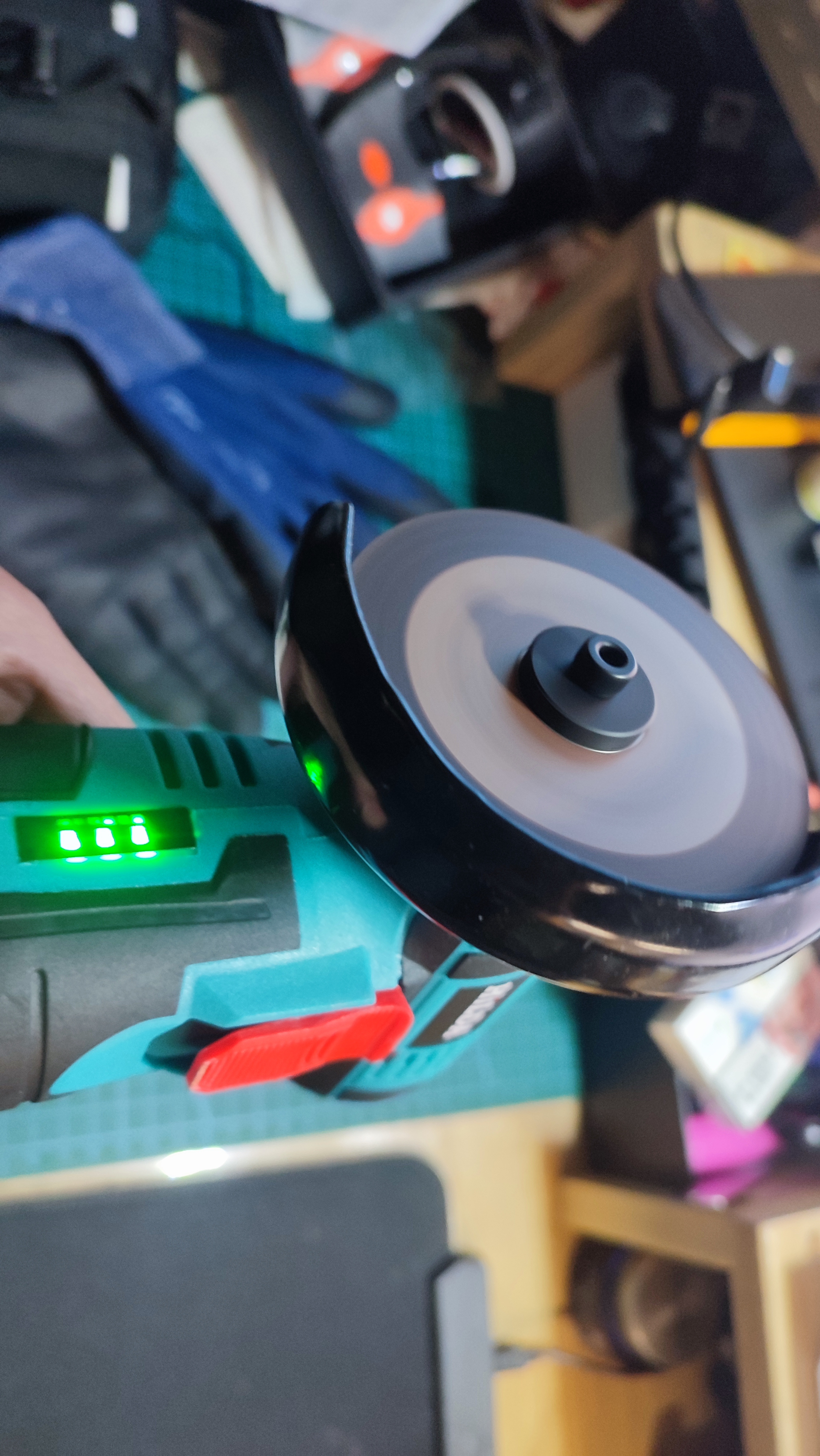
전동드라이버와 배터리가 호환되는 미니전동그라인더를 구입하고 12V 배터리도 추가로 제작해본다.


PCB포함 배터리 케이스는 알리에서 2,000원에 구입했다.


 시기 : 2025. 1.
 재료 및 도구
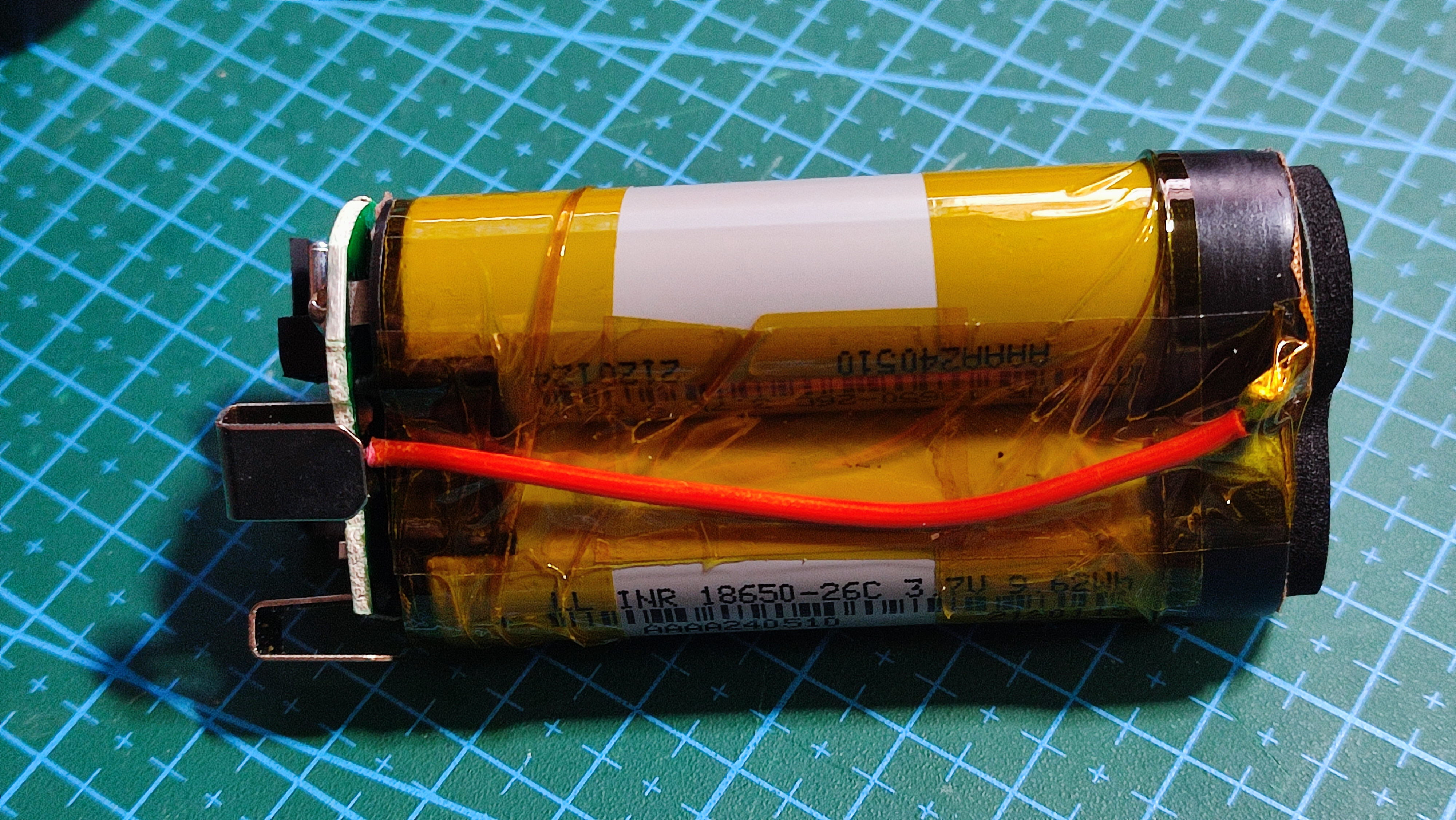
  - 12V 배터리 케이스, 18650 리튬이온 배터리 3개

  - 스폿용접기, 납땜도구(인두기, 납 등), 내열테이프(PTFE, 폴리이미드)


 작업 과정

알리에서 구입한 12V 배터리 케이스


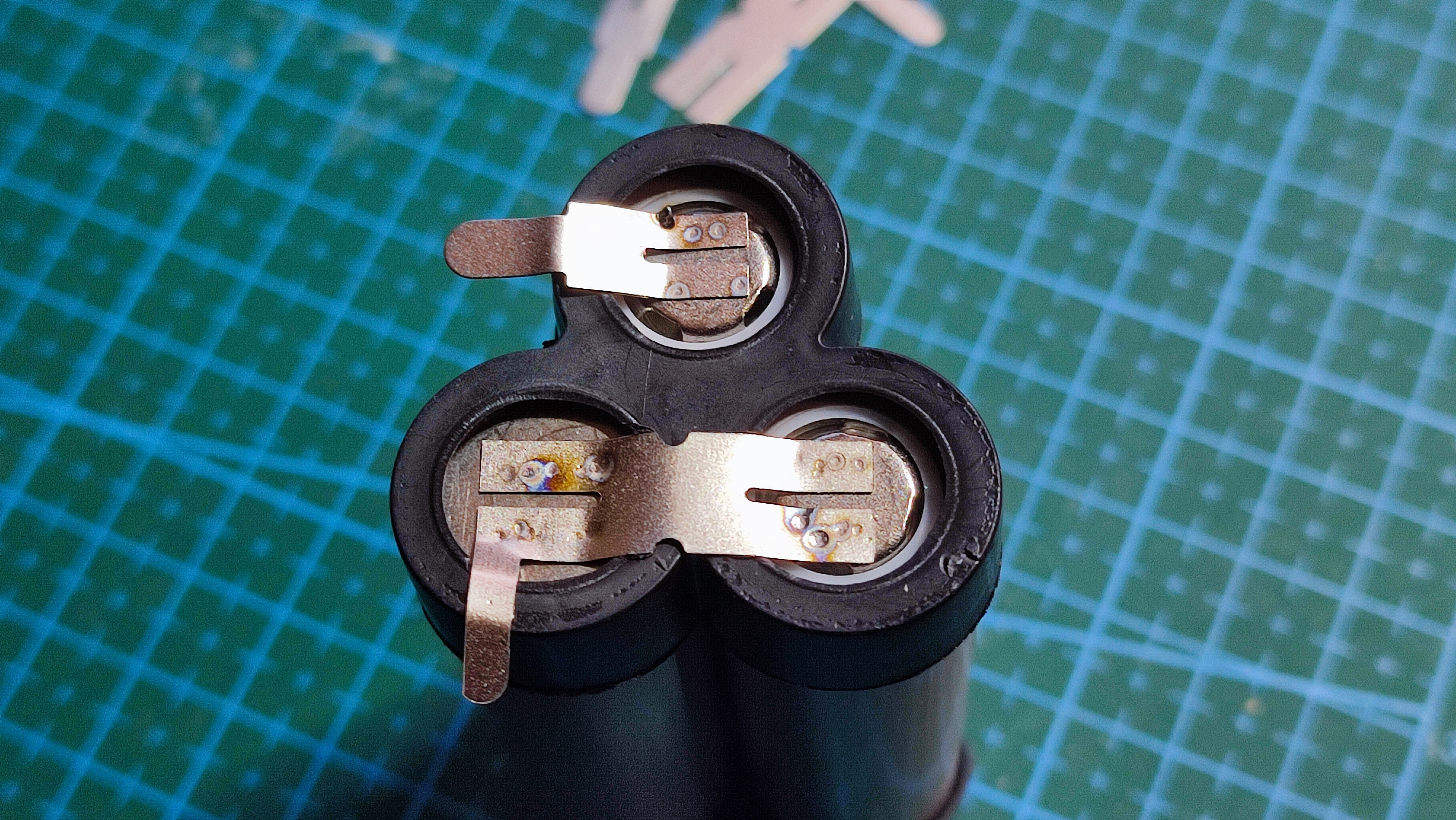
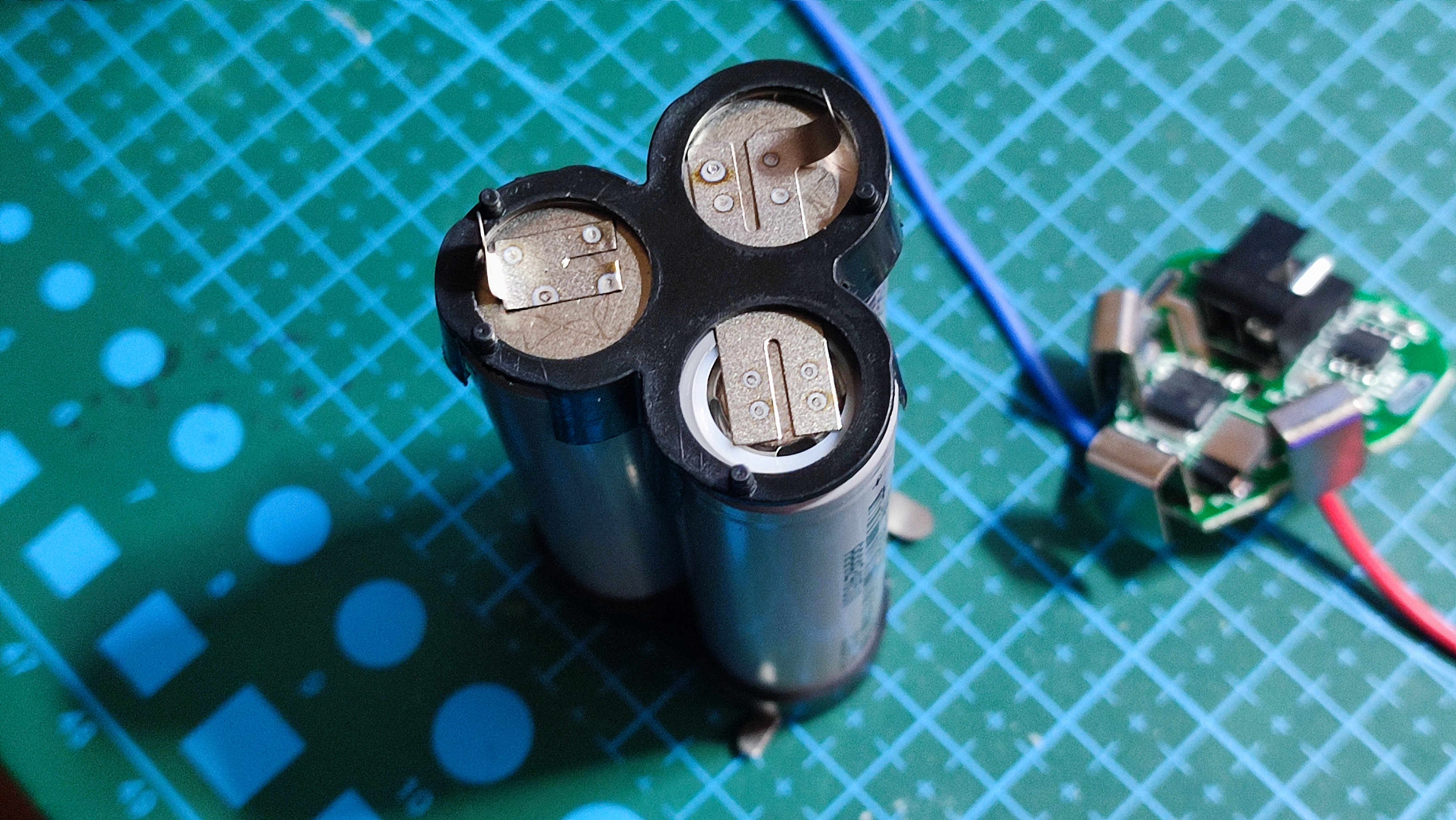
아래 사진처럼 18650 극성을 구분해서 플라스틱 캡으로 고정한다.


스폿용접기를 이용해서 아래 사진처럼 니켈판을 18650에 붙인다.


반대쪽도 극성과 모양을 잘 구분해서 아래 사진처럼 니켈판을 용접한다.

그리고 니켈판이 PCB(회로기판) 구멍에 들어갈 수 있도록 적절하게 구부려 준다.


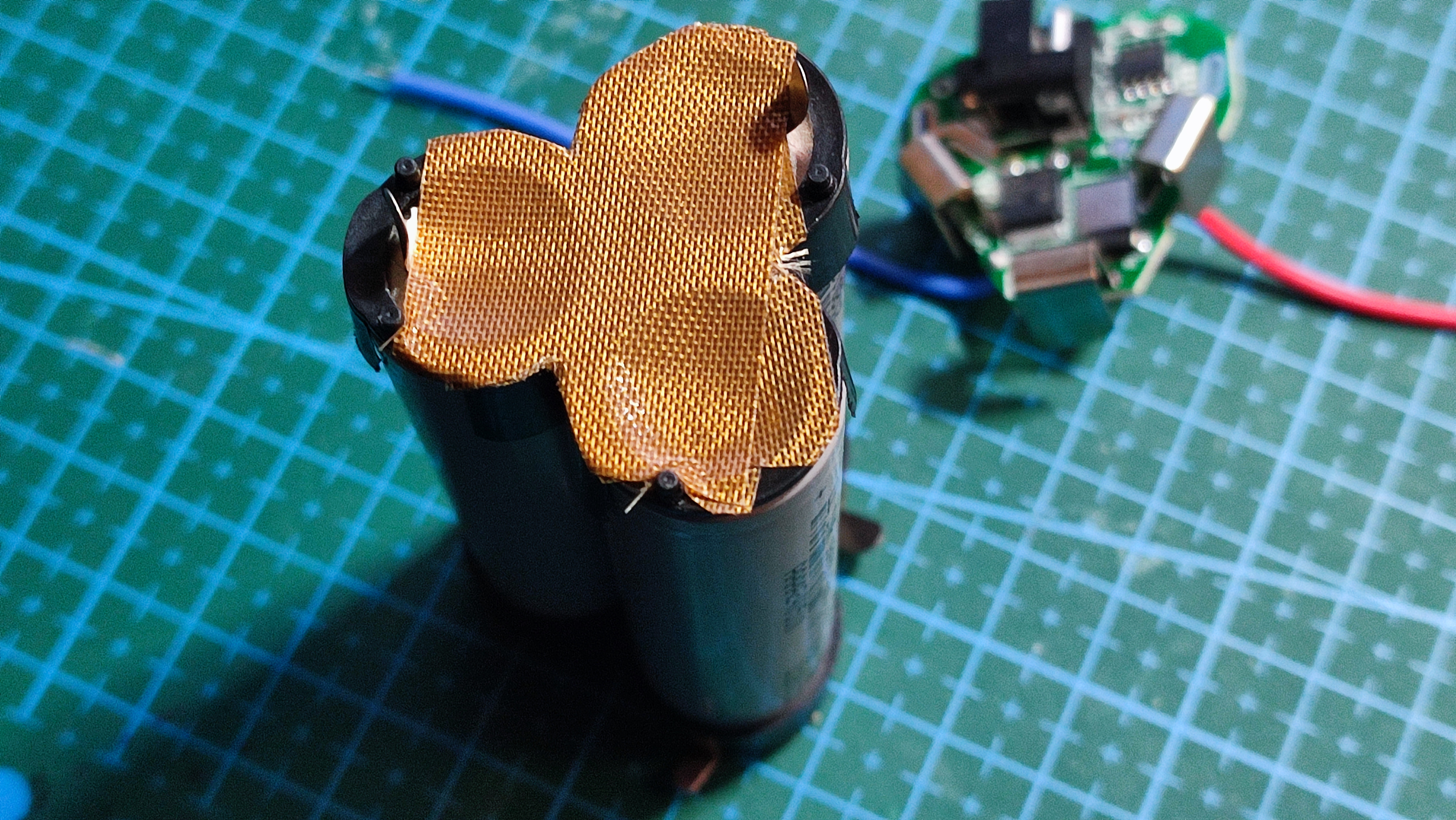
절연 테이프도 붙여 준다.

배터리는 열심히 일하면 열이 발생하므로 내열 기능이 있는 테이프를 사용한다.


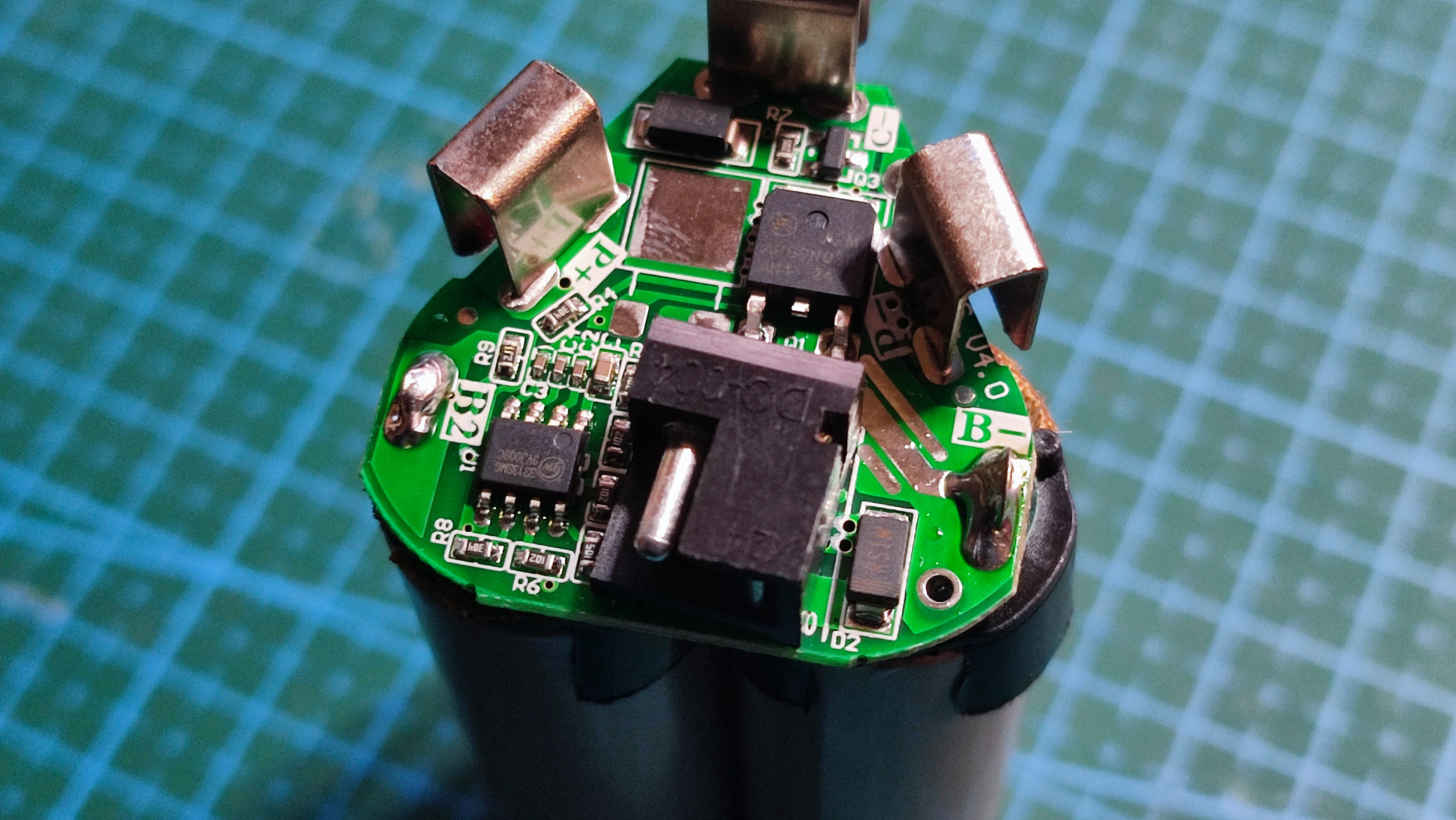
PCB를 장착하고(아래 사진 B-, B2위치에 니켈판을 끼워넣고) 납땜한다.


반대쪽으로 가서 PCB에 연결되어 있는 전선을 아래 사진처럼 납땜한다.

(PCB P+에서 나온 적색 전선을 18650 +극에 연결, PCB P-서 나온 청색 전선을 18650 -극에 연결)


전선 안쪽 배터리를 캡톤 테이프로 감아서 고정해준다.


이제 케이스에 넣으면 완성


잘 되는지 테스트 해본다.


 결과

작동이 잘 된다.


 기타 참고사항

리튬이온 배터리는 폭발 화재 위험이 있다.

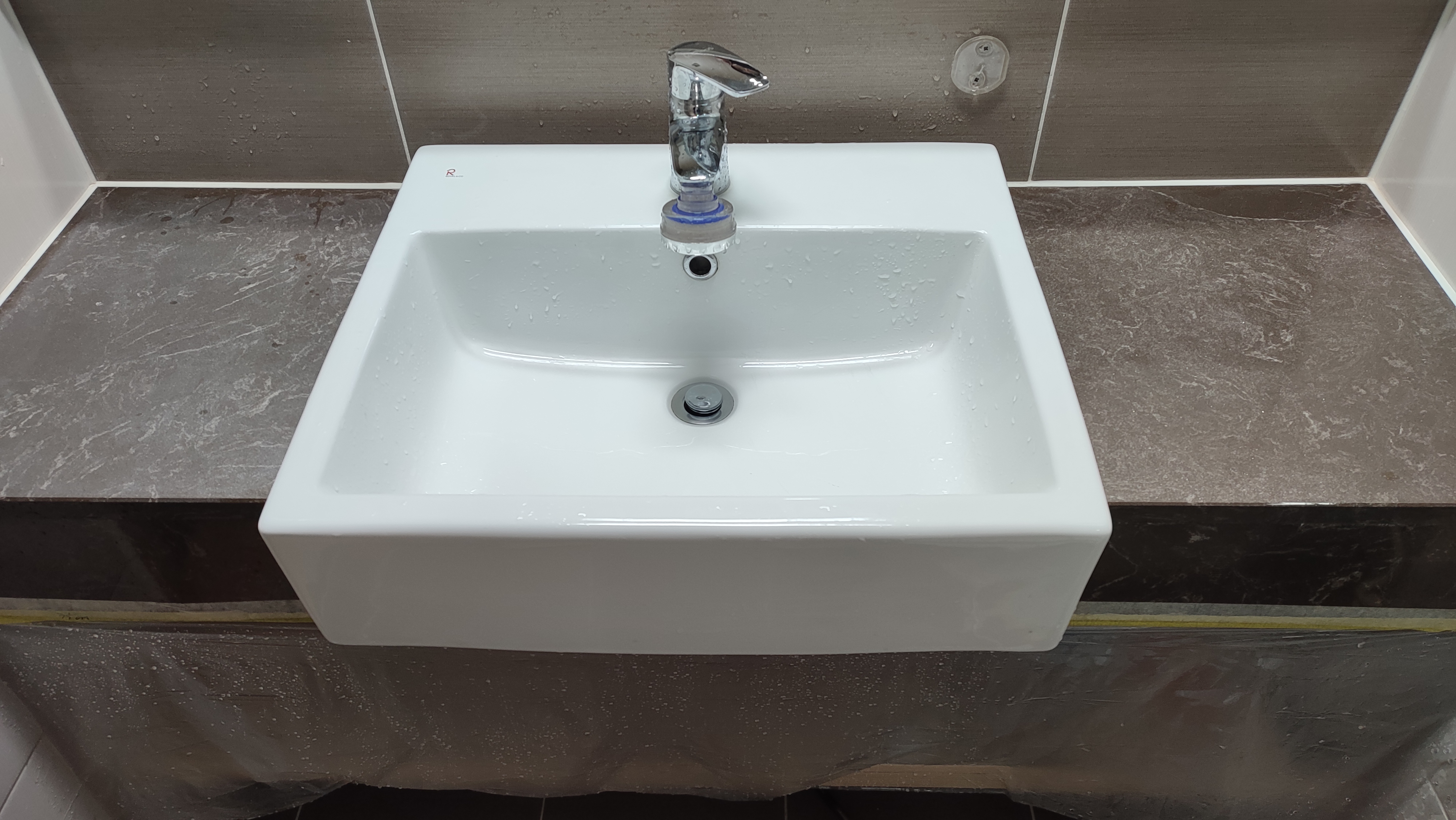
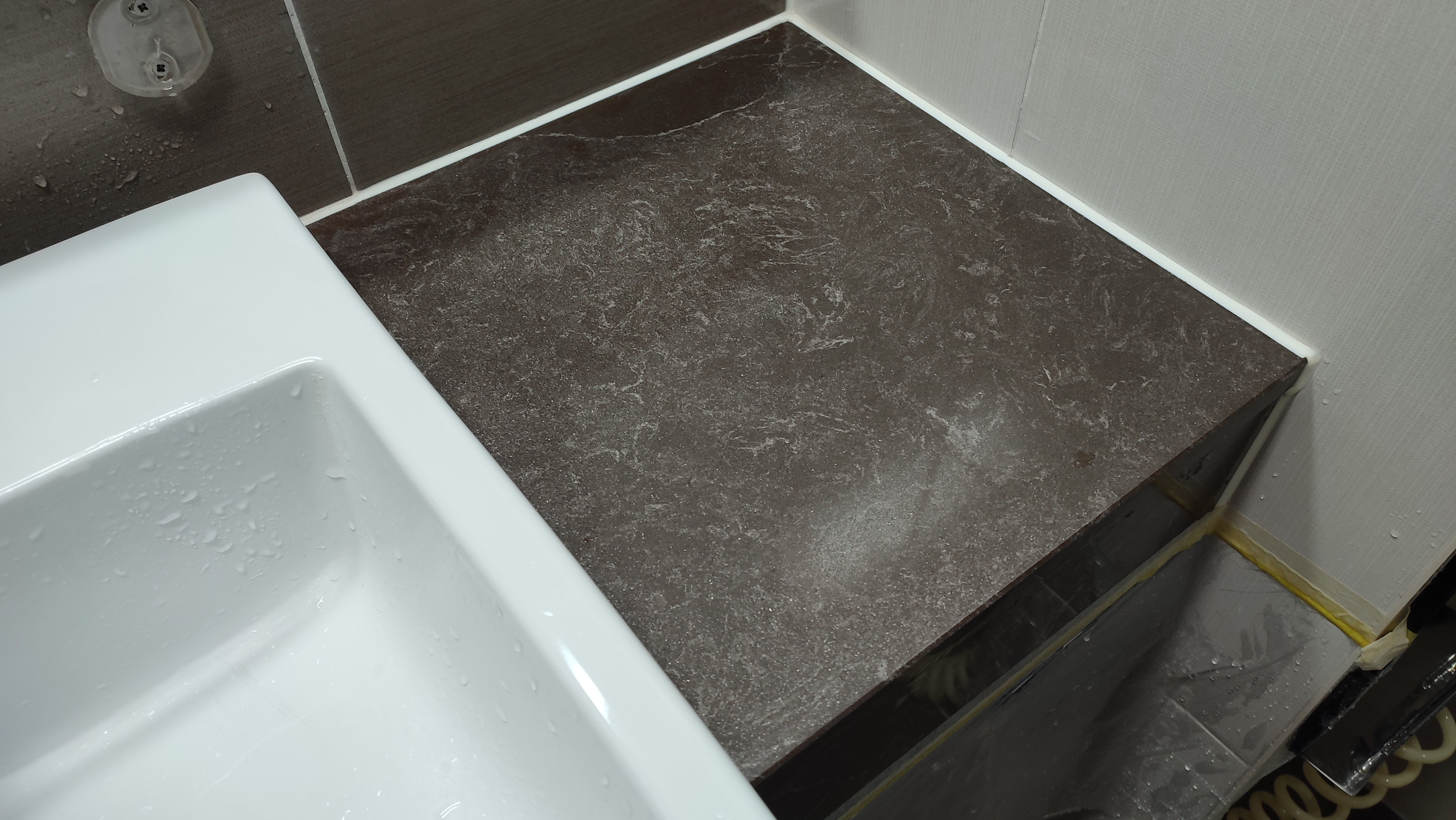
욕실 세면대 젠다이에 치약 등이 묻어서 표면이 점점 하얗게 변했다.

열심히 닦아 봤지만 물기가 있으면 안보이다가 마르면 다시 하얗게 변한다.


해결책을 찾아보니 오일, 세라믹(유리막), UV, 나노 등 코팅을 하는 방법과 연마가 검색된다.

천연석의 경우 알아볼수록 결국 연마가 해결책임을 깨닫고 연마를 통한 광택으로 정했다.

대상 : 욕실 세면대 젠다이(엔지니어스톤)
증상 : 표면에 백화 현상 발생
시기 : 2024. 4.

재료 및 도구

  - 화강석 광택 파우더

  - 전동광택기 5인치, 광택패드, 방수앞치마, 마스킹비닐

작업 전/후

작업 전


작업 전


작업 후


결과

최상은 아니지만 이 정도면 만족스럽다.


기타 참고사항
- 연마 광택은 쉽지 않다.

- 3M 흰색(4100) 광택기 패드는 대형밖에 없어서 구입한 후에 5인치 3개로 잘랐다.

- 광택파우더는 최소량(1kg)으로 구입했는데 평생 써도 다 못 쓸것 같다.

- 다음에 또 하얗게 변하면 더 열심히 연마해보려 했는데 1년이 넘은 글을 쓰는 지금까지도 작업 후와 비슷한 상태라서 미루고 있다.

+ Recent posts